游戏截图

软件简介
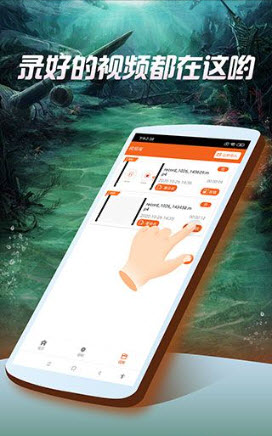
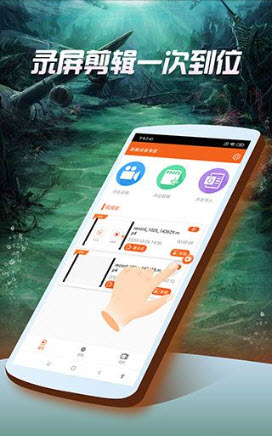
屏幕录像专家是一款功能强大且广受欢迎的屏幕录制软件,它允许用户将电脑屏幕上的任何活动——无论是软件操作流程、游戏过程、演示文稿还是视频会议——录制下来,并常常集成视频编辑功能,方便用户进行后期处理。掌握其基本操作对于制作教程、分享软件使用方法、记录重要会议等场景非常有帮助。
启动软件: 打开屏幕录像专家应用程序。
选择录制模式: 软件通常提供多种录制模式,常见的有:
全屏录制: 录制整个显示器的内容。
区域录制: 自定义选择要录制的屏幕区域大小和位置。
特定窗口录制: 单独选择并录制某个打开的应用程序窗口。
摄像头录制: 同时录制屏幕内容和个人摄像头画面。
游戏录制: 优化设置,专门录制游戏过程。 根据你的需求选择合适的录制模式。
在开始录制前,通常需要设置一些参数:
选择输出格式: 确定录制的视频文件最终保存的格式,如 MP4. AVI, MOV 等。MP4 最为常用且兼容性好。
设置视频质量: 选择视频的分辨率(如 1080p, 4K)和帧率(如 30fps)。更高的质量和帧率意味着文件更大,对电脑性能要求也更高。根据录制内容和用途选择合适的平衡点。
系统声音: 录制电脑发出的所有声音(如软件提示音、网页播放的音乐)。
麦克风: 仅录制通过麦克风输入的声音(如你的解说、对话)。
系统声音和麦克风: 同时录制两者。这是制作教程时常用的设置。
(可选)设置摄像头: 如果选择摄像头录制,可以调整摄像头的分辨率、帧率等。
(可选)鼠标和键盘追踪: 开启此选项后,录制视频中会突出显示鼠标指针和键盘按键操作,使教程更清晰易懂。
(可选)添加水印: 可以设置添加自定义的水印,如logo或文字。
完成所有设置后,找到并点击软件界面上的“开始录制”按钮(通常是一个大的圆形按钮)。
全屏/区域/窗口模式: 屏幕上通常会出现一个倒计时(如 3 秒),倒计时结束后开始录制。录制过程中,软件界面可能会最小化,屏幕上可能只有一个小的录制控制悬浮窗(允许暂停、停止等操作)。
摄像头模式: 相机画面会显示出来,按计划开始录制。
暂停/继续: 暂时停止录制,再点击继续恢复录制。
停止录制: 完成录制任务,点击停止按钮。录制停止后,软件通常会自动打开刚刚录制的视频文件。
停止录制: 点击停止按钮。
软件通常会自动加载刚刚录制的视频文件。
大多数屏幕录像专家都内置了视频编辑器。你可以使用编辑器进行:
剪辑: 剪掉录制过程中不想要的片段。
添加注释: 插入文字、箭头、形状等标注,突出重点。
添加语音解说: 直接在视频上录制旁白。
添加背景音乐: 调整音量,丰富视频效果。
调整音量: 平衡系统声音和麦克风声音的大小。
转换格式/压缩视频: 调整输出设置,优化文件大小。
导出与保存: 完成编辑后,将视频导出并保存到指定位置,选择合适的格式和质量。
保存任务设置: 有些软件允许你保存当前的录制设置,方便下次快速使用。
自定义快捷键: 可以根据自己的习惯自定义开始、停止、暂停等操作的快捷键,提高录制效率。

屏幕录像专家软件的操作流程大致可以分为:选择录制模式 -> 设置参数 -> 开始录制 -> (可选)暂停/控制 -> 停止录制 -> (通常)后期编辑 -> 导出保存。虽然功能强大,涉及参数较多,但核心流程相对清晰。熟悉这些基本操作,并结合软件的具体功能,你就可以轻松地进行高质量的屏幕录制和视频制作了。建议在实际操作中多尝试不同的设置,以找到最适合你需求的录制方案。
详细信息
精品软件更多
玩此游戏的玩家还喜欢更多

共收集6款
2026-04-24
拍摄相机可以调整图片的工具现代相机的内置调整工具,为摄影师提供了从拍摄到成像全程把控的可能。善用这些功能,不仅能帮助你应对各种拍摄挑战,更能激发你的创作潜能,让你在捕捉光影的过程中,更好地表达自己的艺术理念。下次拍照时,不妨多关注一下相机的这些强大助手,你会发现拍摄出的照片,远比你想象的更出色。