游戏截图
软件简介
Resizer图片调整器一款广受好评的在线或桌面(取决于具体版本)图片调整工具,以其简洁直观的界面和强大的功能,帮助用户快速、高效地调整图片的尺寸、裁剪图片、改变图片格式等。它非常适合需要频繁处理图片尺寸、进行简单编辑但对专业功能需求不高的用户。
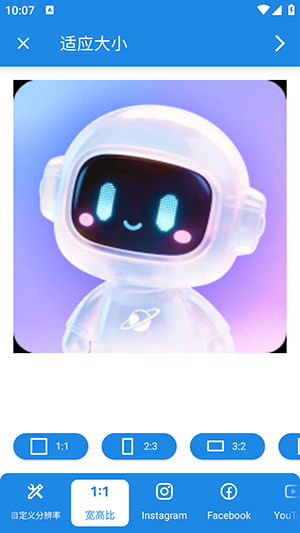
Resizer 的界面通常设计得非常简洁明了,主要功能区域一目了然,主要包括:
上传区域: 通常是一个大的虚线框或按钮,用于上传你需要编辑的图片。你可以通过点击此区域选择本地文件,或直接将图片拖放到此处。
预览窗口: 上传图片后,这里会显示图片的预览。你可以在此处实时看到调整效果。
调整选项面板: 这是进行图片编辑的核心区域,包含了各种调整参数的滑块、输入框或下拉菜单。
下载按钮: 位于界面显眼位置,用于在完成编辑后保存处理好的图片。
点击界面上的“选择文件”按钮或拖放图片到指定区域。
从你的设备中选择所需的图片文件并确认上传。
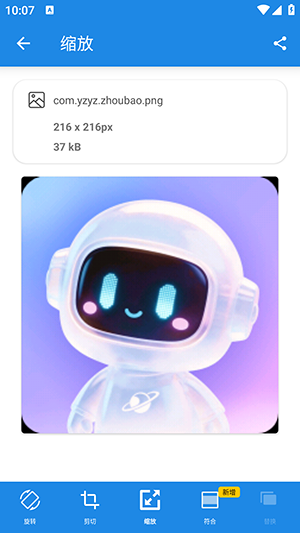
输入尺寸: 在“调整选项”面板中,找到尺寸调整部分。通常有两个输入框,分别用于设置“宽度”和“高度”。
精确数值: 你可以直接输入想要的像素值(如 800px, 1200px)或百分比(如 50%, 200%)。
保持比例: 通常会有一个“约束比例”(Constrain aspect ratio)的按钮或选项(通常是一个锁链图标)。勾选或启用此选项后,当你修改宽度或高度中的一个值时,另一个值会自动按原始图片的宽高比进行等比例调整。取消勾选则可以自由设置任意宽高。
选择单位: 确保你输入的数值单位是像素(px),或者根据软件提供的选项选择百分比(%)、英寸(in)、厘米(cm)等。
实时预览: 修改尺寸参数时,预览窗口会实时显示调整后的效果。
在“调整选项”面板中找到“裁剪”或“裁剪与旋转”部分。
选择裁剪区域: 你可以直接在预览窗口上拖动、缩放或旋转出现的裁剪框,选择你想要保留的图片部分。
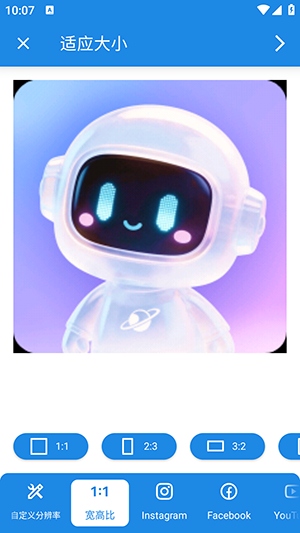
设置裁剪比例(如果提供): 部分版本可能提供预设的裁剪比例(如 1:1 正方形, 4:3. 16:9),或者允许你自定义比例。
应用裁剪: 完成裁剪区域的选择后,通常需要点击一个“应用裁剪”或类似的按钮来确认。
在“调整选项”面板中找到旋转相关选项。
旋转角度: 通常提供按 90 度为单位顺时针或逆时针旋转的按钮。
翻转: 可能提供水平翻转或垂直翻转的选项。
在“调整选项”面板中找到“格式”或“输出类型”部分。
选择格式: 从下拉菜单中选择你想要转换的目标图片格式,常见的有 JPEG, PNG, GIF, WebP 等。
设置质量(如果适用): 对于像 JPEG 这样的有损压缩格式,通常允许你调整输出质量(如 1-100 或 0-100),以在文件大小和图像质量之间取得平衡。选择较高的质量会得到更好的图像,但文件体积也更大。
部分版本的 Resizer 可能还提供其他调整选项,如亮度、对比度、饱和度、锐化等简单效果,可以在“调整选项”面板中找到并设置。
完成所有需要的调整后,点击界面上的“下载”、“保存”或类似的按钮。
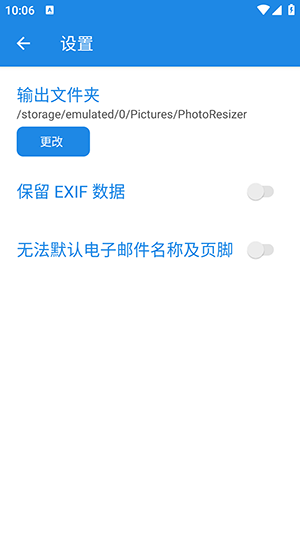
根据软件提示,可能需要选择保存位置并确认文件名,然后即可保存处理好的图片到你的设备中。
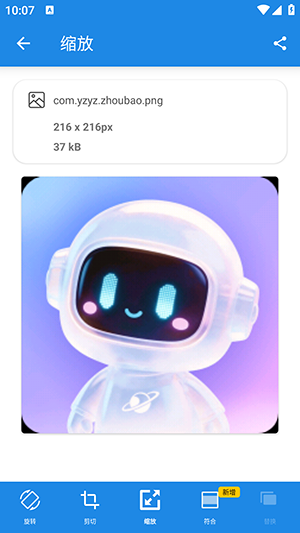
预览优先: 利用实时预览功能,确保调整后的效果符合你的预期。
先裁剪后调整尺寸: 如果需要改变尺寸且对构图有要求,建议先进行裁剪,然后再调整到所需尺寸。
注意文件大小: 调整尺寸和选择压缩质量会影响到最终图片的文件大小,根据你的需求(如网页使用、打印)进行权衡。
格式选择: JPEG 适合照片类色彩丰富、有损失的场合;PNG 适合需要透明背景或需要无损压缩的图形类图片;GIF 支持动画。
Resizer图片调整器以其简单易用的特点,让图片尺寸调整和基本编辑变得非常快捷。通过以上操作介绍,相信你能轻松上手,高效地处理你的图片需求。无论是需要为社交媒体准备合适尺寸的图片,还是对图片进行简单的裁剪和格式转换,Resizer 都是一个值得尝试的好工具。
详细信息
精品软件更多
玩此游戏的玩家还喜欢更多

共收集6款
2026-04-24
拍摄相机可以调整图片的工具现代相机的内置调整工具,为摄影师提供了从拍摄到成像全程把控的可能。善用这些功能,不仅能帮助你应对各种拍摄挑战,更能激发你的创作潜能,让你在捕捉光影的过程中,更好地表达自己的艺术理念。下次拍照时,不妨多关注一下相机的这些强大助手,你会发现拍摄出的照片,远比你想象的更出色。