游戏截图
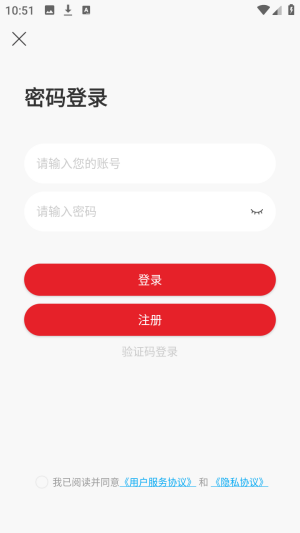
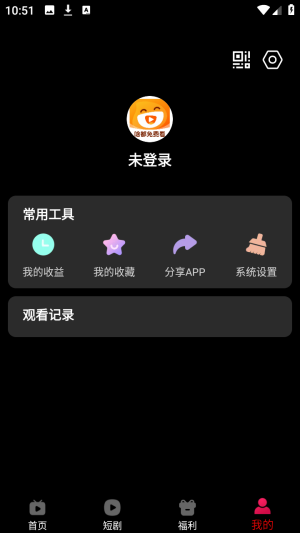
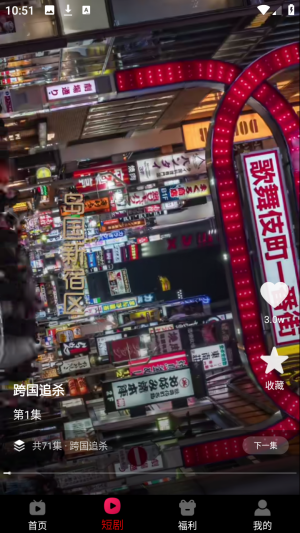
软件简介
星图漫剧是一款功能强大且用户友好的动画创作软件,它让没有专业动画基础的用户也能轻松制作出酷炫的2D动画剧集。无论是个人兴趣、兴趣爱好,还是用于教学、演示,星图漫剧都能提供强大的支持。本文将为您介绍星图漫剧的基本操作方式,帮助您快速上手,开启你的动画创作之旅。
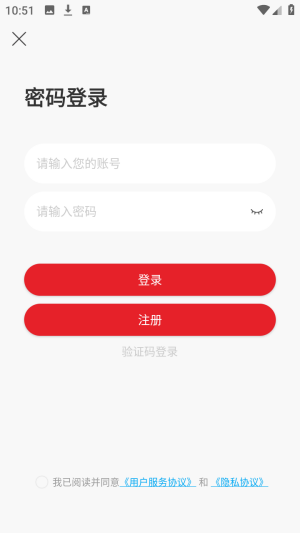
打开星图漫剧后,您首先看到的是其主界面。通常,界面会分为以下几个主要区域:
时间轴: 位于界面下方,是动画制作的核心区域。您可以在这里排列不同的动画帧,控制动画的播放和速度。
场景/舞台: 位于界面的中央区域,这就是您的动画“画布”,所有角色、道具、特效都会在这里被绘制和展示。
工具栏: 通常位于界面左侧或右侧,包含了各种绘图、编辑、添加元素的工具按钮。
属性面板: 位于界面右侧或其他指定区域,用于编辑选中对象的属性,如位置、大小、颜色、动画参数等。
资源库/素材库: 提供内置的角色部件、道具、背景、特效等素材,方便您快速使用。
掌握以下基本操作,您就能开始创作了:
通常在菜单栏选择“文件” > “新建”或点击界面上的“新建项目”按钮。
您可以根据需要设置项目名称、分辨率、帧率等参数。
选择绘图工具: 在工具栏中找到画笔、铅笔、形状工具等。
使用图层: 在时间轴上方或属性面板中管理图层,将角色、背景、道具等分开绘制,方便管理和动画制作。点击“新建图层”按钮创建新图层。
上色与描边: 使用颜料桶填充颜色,使用画笔或描边工具添加轮廓线。
导入素材: 如果需要,可以从资源库拖拽素材到舞台,或导入自己的图片/矢量文件。
关键帧动画: 这是星图漫剧最核心的动画方式。
在时间轴上,选择您想要开始动作的图层。
将播放头移动到第一帧,在舞台或属性面板中设置对象的初始状态(位置、大小、旋转等)。
点击时间轴上的“插入关键帧”按钮(通常是一个带圆圈的三角符号)。
将播放头移动到时间轴上的另一帧,修改对象的状态(例如,将角色移动到另一个位置)。
再次点击“插入关键帧”。星图漫剧会自动在两个关键帧之间生成过渡动画。
您可以通过添加更多关键帧来制作更复杂的动画。
拖拽预览: 在时间轴上,您可以拖动帧之间的区域来调整动画的速度。
播放/暂停: 点击时间轴上的播放按钮可以预览动画效果。
将声音文件(如MP3、 WAV)导入到资源库。
将声音文件拖拽到时间轴上的相应位置。
调整音量等属性(通常在属性面板中)。
选择对象: 在舞台上点击对象进行选择。
移动/缩放/旋转: 选中对象后,可以使用鼠标拖动进行移动,使用变换工具或属性面板进行缩放和旋转。
删除帧: 在时间轴上选中不需要的帧,按删除键或右键点击选择删除。
复制/粘贴: 选中对象或帧,使用复制粘贴功能进行重复。
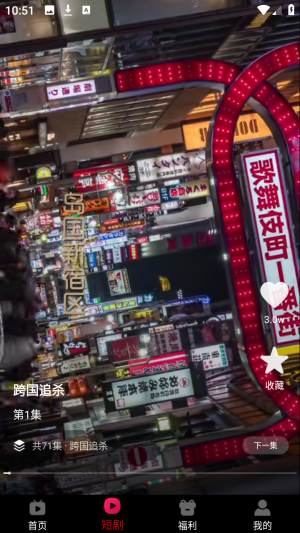
使用预设动画: 星图漫剧通常提供一些预设的角色动作、表情等,可以拖拽到关键帧上快速应用。
骨骼动画 (如果支持): 对于更复杂的角色动作,一些版本的星图漫剧可能支持骨骼动画,可以更精确地控制角色姿态。
场景切换: 创建多个场景文件,并在时间轴上切换场景,制作多幕剧效果。
导出作品: 完成动画后,在菜单栏选择“文件” > “导出”,选择合适的格式(如视频文件MP4/WebM,或动画GIF)导出您的作品。
星图漫剧软件以其直观的界面和强大的功能,极大地降低了动画创作门槛。通过熟悉上述基本操作,您已经可以开始创作简单的动画了。多加练习,探索软件的各种功能,您一定能创作出属于自己的精彩动画剧集!祝您创作愉快!
详细信息
精品软件更多