6.7
982 165游戏截图

软件简介
1、轨迹编辑器功能完整,可对记录点进行添加删除与移动调整。
2、高度数据可在线或离线校正,提升导航与轨迹记录的准确程度。
3、离线地图提前下载保存,无信号区域也能稳定定位与查看路径。
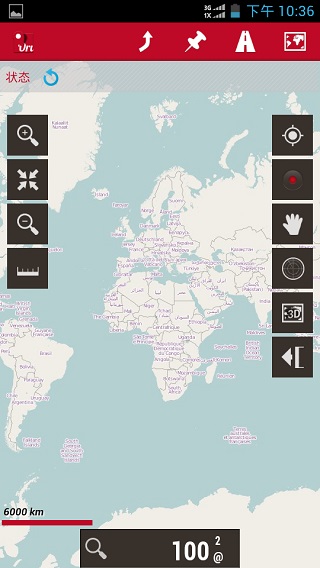
由于Oruxmaps是一个入手难度相对较高的专业地图软件,所以本篇仅作最基本的使用介绍,即如何使用、如何载入轨迹、如何记录轨迹三项技能以初步可以使用软件为主,更高难度的如等高线、卫星图多图层复合显示等内容希望各位读者自行研究。
Oruxmaps目前最新版本为8.x,汉化版以6.x最优,本篇示例为7.x版本。(软件版本号“数字。x”:数字为主版本,x为该主版本的更新、优化、修复等升级小版本。)
1、基本界面认知
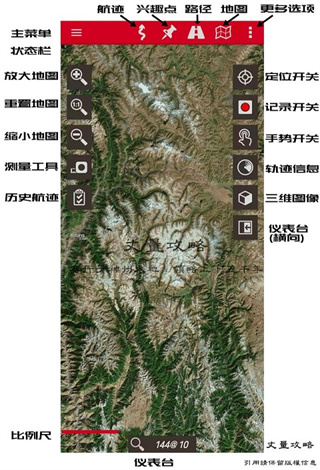
上图便是Oruxmaps的基本界面,其中使用较多的功能:定位开关、记录开关、手势开关、测量工具,以及菜单中的航迹、路径、地图。
从这一界面开始便是软件的正式界面了,首先可以尝试点击右侧“定位开关”去尝试软件是否正常运行了,如屏幕中心出现红色箭头,那么软件运行已正常。
如果版本不同,主界面可能会有细微区别,但是主要功能是基本一样的,无需过于在意是否最新版,6.x-7.x版本均可以正常使用(8.x版本未作测试)。
2、使用入门
既然是地图软件,那认识完基础按钮以后便是开始使用了?并不是的,Oruxmaps是一个专业的地图软件,准确地说是一个专业的地图展示辅助软件,软件本身并不像高德地图或谷歌地图那样自带矢量地图(街道图)或者在线瓦片库(卫星图),我们在开始使用前还需要配置合适的在线地图源或者离线地图才能正常使用。
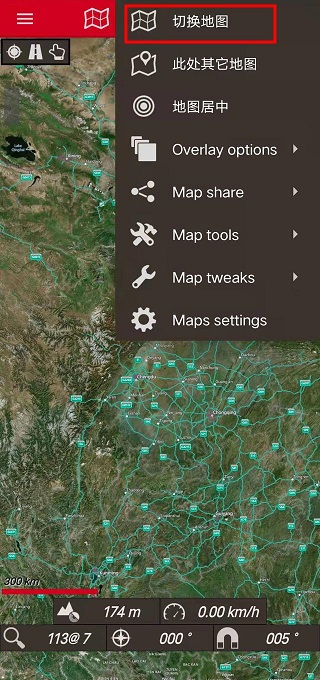
下载合适的“onlinemapsources.xml”地图源文件以后,替换Oruxmapsmapfiles内的同名文件并重启软件后便可生效。生效以后可点击上方地图按钮并点击切换地图即可正常使用在线地图了。
做到这一步,那这个软件基本算是入门了,下面要做的便是载入轨迹。
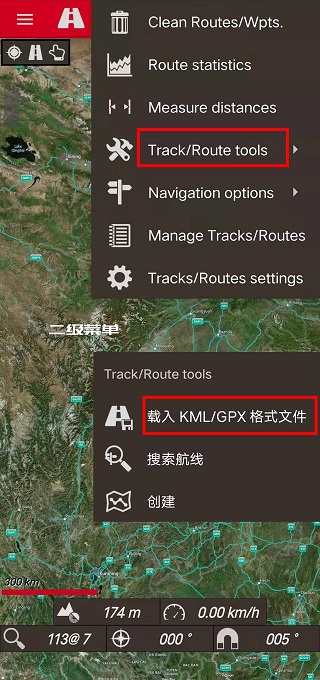
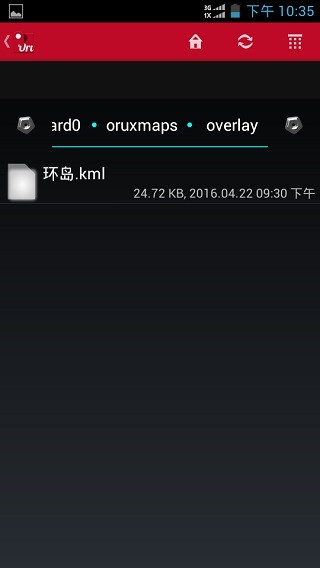
以上便是载入轨迹的步骤,选择“载入KML/GPX格式文件”以后便可以看到下图所示的类似轨迹,配合相应的在线/离线地图就可以开始使用了。
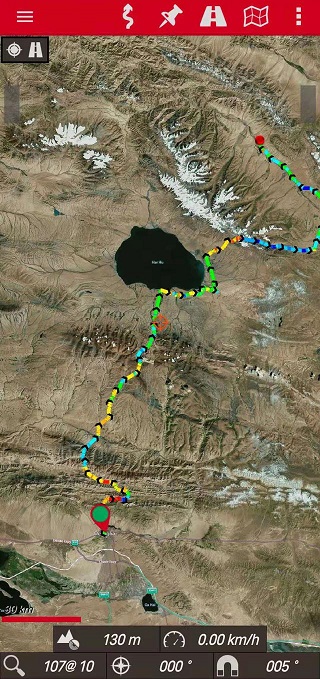
(由于Oruxmaps是一个国外软件,其新版汉化很差,如果英文水平很差建议下载5.x或6.x版本)
3、开始使用
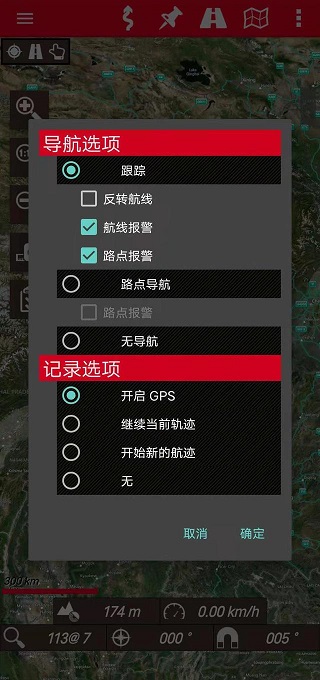
载入轨迹时会出现上图所示的选项,如无特定需求可以按照上述设置去使用轨迹即可。
另外,底部的仪表盘可以在“更多设置(右上角三个点的图标)-全局设置-仪表盘-Dashboard controls(仪表盘配置)”去自定义设置需要显示的内容。
4、离线使用
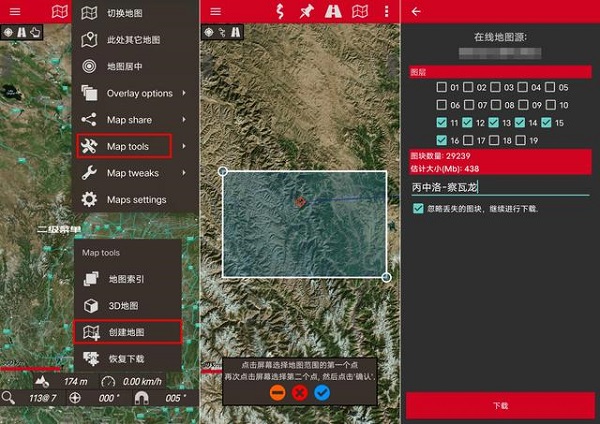
如上所示便可以下载离线瓦片图(卫星地图)了,不过需要注意的是Oruxmaps单次仅支持下载500MB以内的瓦片图,而其由于其仅支持矩形选择因此一次性下载完路径所需的所有卫星图会相当耗费存储空间,不妨尝试将轨迹所需的瓦片图分段下载。
1. 离线地图提前下载好,进没信号的山里也能看地形,比较方便。
2. 兼容十多种地图文件格式,几乎从哪搞来的地图都能直接用。
3. 轨迹记录会一直追踪GPS位置,自动生成带距离、速度、海拔的日志。
4. 航点标记有二十多种图标可选,每个还能写名称、坐标、海拔和时间。
1. 能连蓝牙心率带、踏频器、功率计,运动数据实时同步,挺实用的。
2. 路线轨迹格式很全,导入导出操作简单,用起来很省事。
3. 地图校准能修正偏移,定位和路径更准,实际体验不错。
4. 距离测量和面积计算工具都有,户外出行能提供精准数据。
5. 偏离路线或接近航点会自动提醒,行进时安全更有保障。
6. 位置能实时分享给好友,组队时方便互相查看位置。
1. 离线地图是核心,提前下载后无网络也能看地形,适合偏远地区。
2. 多格式兼容,几乎所有来源的地图数据都能用,包容性很强。
3. 轨迹记录自动生成日志,距离、速度、海拔变化一目了然。
4. 航点标注支持二十种图标分类,每个标注点带四项信息,很细致。
1. 出发前先在有网络的地方下载离线地图,选好区域就行。
2. 导入轨迹文件时,点导入按钮选GPX或KML,操作很简单。
3. 连接传感器前先配对蓝牙,然后在软件里添加设备,设置一下。
4. 位置共享功能点分享生成链接,发给朋友,他们能实时看到。
5. 活动结束后打开数据分析面板,就能查看详细统计和曲线图。
详细信息