游戏截图
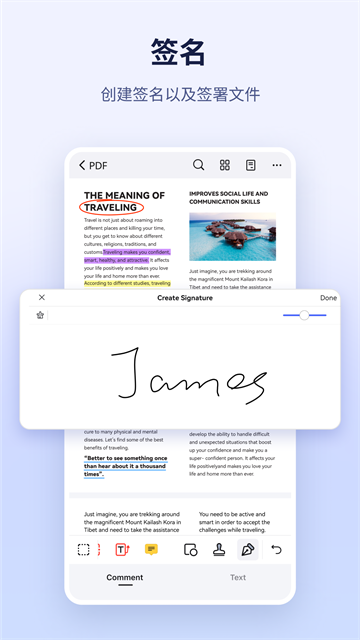
软件简介
如何打开PDF?
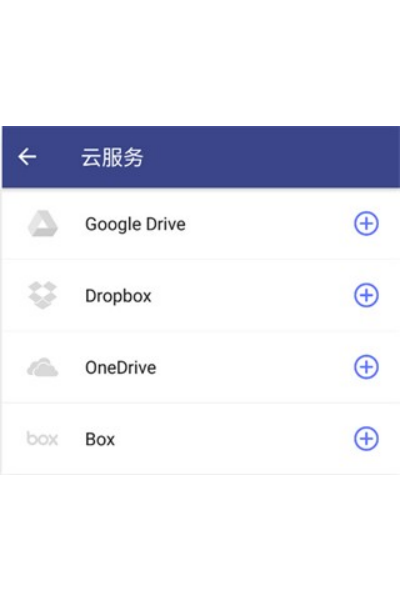
1、云存储:打开PDFelement,登录云服务账号,支持GoogleDrive、Dropbox、OneDrive、Box云盘导入。
2、从其他应用打开:收到PDF附件后,打开文档选择其他应用,勾选PDFelement即可自动存储至本地。
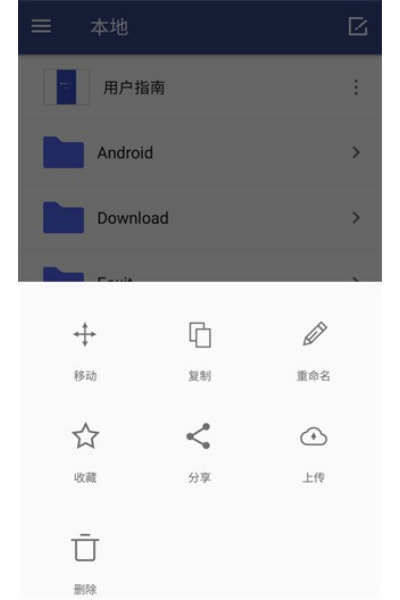
3、数据线连接:手机与电脑连接,电脑端将PDF导入对应文件夹,软件本地目录可显示导入文件。
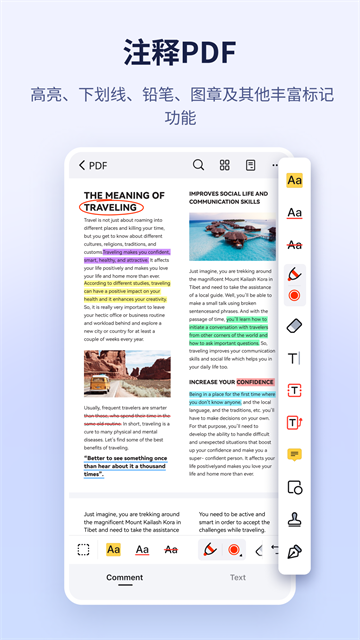
1、注释工具齐全,包含高亮、下划线、删除线、铅笔、各类图形及气泡注释,适配多种标注需求。
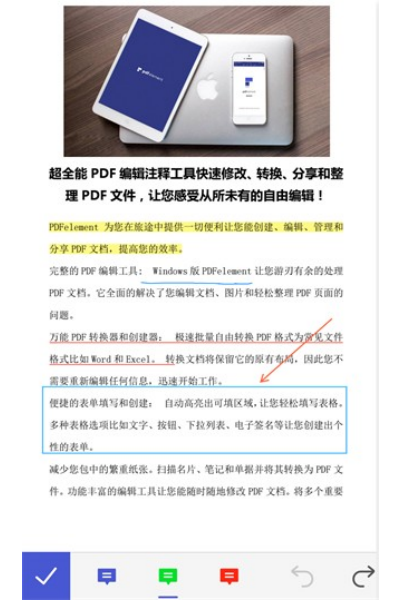
2、每款注释工具可自由选取颜色,画笔和图形可调节粗细与透明度,打造个性化标注效果。
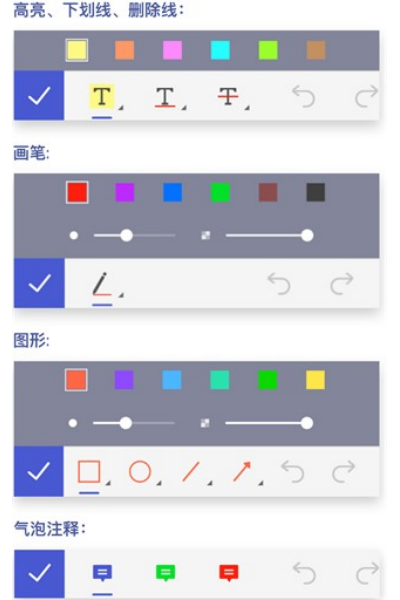
3、添加气泡注释后,可在注释框内输入文字,清晰标注重点,方便后续查看与修改。

1. 操作逻辑跟Word差不多,点文字就能改,不用记复杂快捷键。
2. 格式转换时排版保留得挺好,表格和图片位置基本不变。
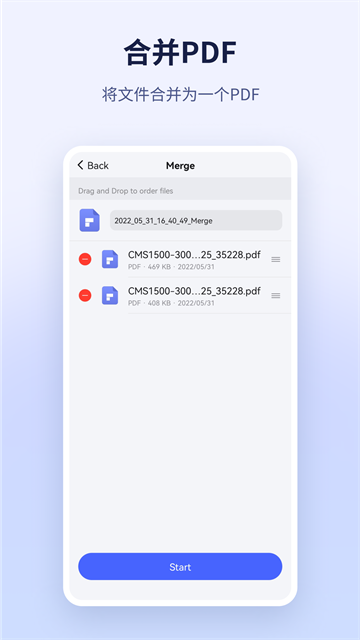
3. 选多个文件能一次性转换或合并,不用一个个处理,节省时间。
4. 登录账号后,手机和电脑能同步编辑进度和标注,换设备接着用。
1. PDF里的文字图片能直接改,还能加文本框和图形,编辑挺灵活。
2. 支持PDF与Word、Excel、PPT互转,操作简单,办公常用。
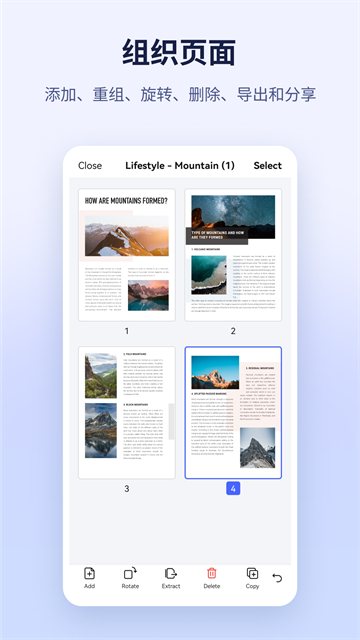
3. 页面可以删减、排序,多个PDF合并成一个,步骤少。
4. 能加打开密码、编辑权限和水印,文件安全有保障。
5. 批注工具有高亮、下划线、便签、手绘和印章,标注清楚。
1. 基础功能免费,简单查看和标注不用花钱。
2. 核心功能有试用期,期间所有功能随便用。
3. 批量转换合并省时间,不用一个一个来。
4. 跨设备同步,手机电脑无缝衔接,方便多设备办公。
1. 本地文件能移动、复制、重命名、删除,还能收藏、分享或上传云盘。
2. 编辑扫描版PDF前要先用OCR识别,不然只能标注不能改字。
3. 批量转换时注意文件名,避免重名覆盖,最好提前区分。
4. 加文件密码要记住,软件不提供找回,忘密码就解不了。
5. 转换特殊版式后检查内容,个别字体可能需要手动调一下。
详细信息