游戏截图
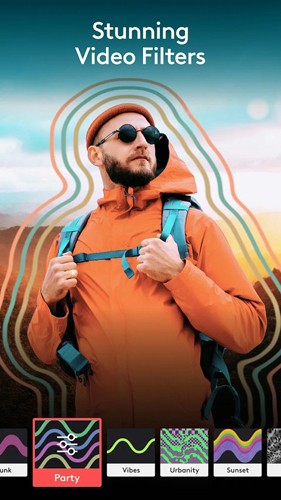
软件简介
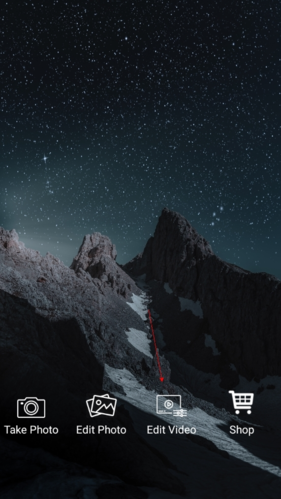
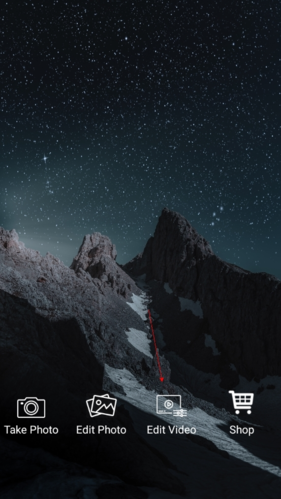
1.首先用户需要点击其中视频功能。
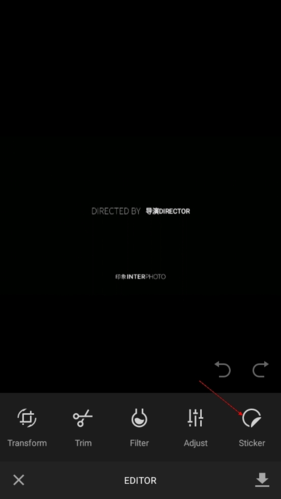
2.点击其中的画面编辑功能。
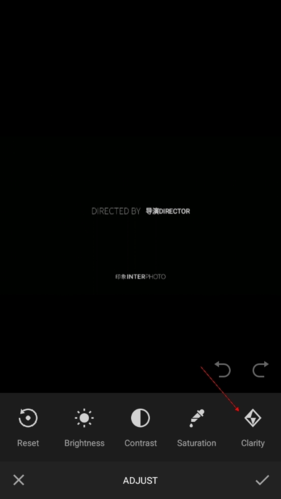
3.使用其中的功能,通过调节对比度等功能到达清晰的目的。
1.首先用户需要点击你要剪辑的视频。
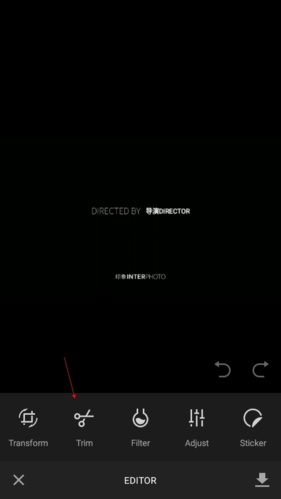
2.点击其中的剪辑功能。
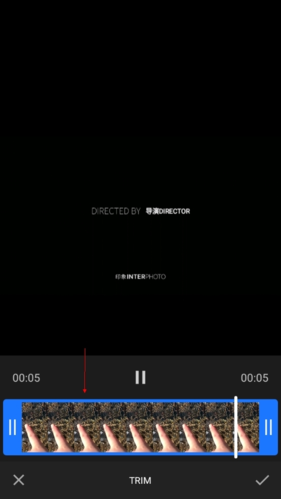
3.选择你要裁剪的样式即可。
1. 文字和贴纸功能很实用,可以添加多个,支持各种颜色和字体,还能自由调整位置,让视频更生动。
2. 视频剪辑包含裁剪、分割、合并,还能删除中间部分,操作直观,上手很快。
3. 内置的精彩短视频板块聚合了全网热门视频,内容超级丰富,好看得停不下来,还能直接分享给朋友。
4. 视频拍摄支持持续闪光灯、前后摄像头快速切换以及多种滤镜,拍起来真的是特别方便。
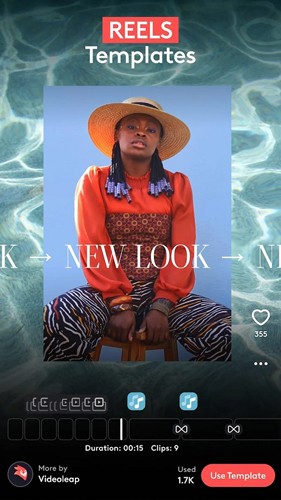
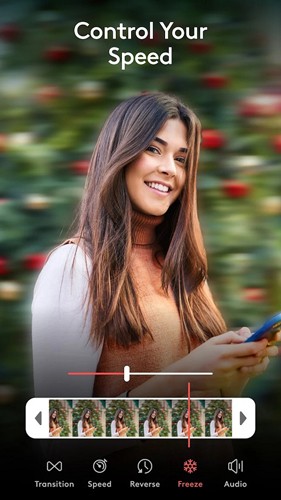
1. 时间轴编辑界面支持逐帧精确缩放,可以精确修剪影片,画面直观,编辑过程很流畅。
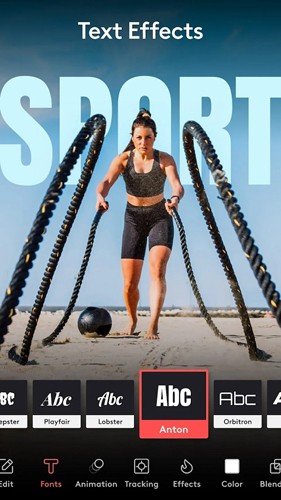
2. 提供多种字体和表情符号,支持阴影、颜色和不透明度调节,文字效果很丰富,自定义程度高。
3. 拥有多种电影转场效果,让视频切换很自然,能轻松做出专业感的作品。
4. 支持针对主流社交媒体比例优化视频宽高比,省去手动调整的麻烦,发布到不同平台很方便。
5. 提供可调节的滤镜效果,还能为视频添加音轨或声音效果,整体氛围更容易控制。
1. 可以自由调整视频中的音频音量和效果,选择最适合的方式,让声音和画面更协调。
2. 能轻松将视频和图像合成,实现画中画、拼贴等多种效果,创作空间大。
3. 特效丰富,如虚化、文字、混合模式等,所有特效都能自由选择使用,增加画面趣味。
4. 可以自由拍摄视频并进行精准剪辑,只保留需要的内容,避免多余的片段。
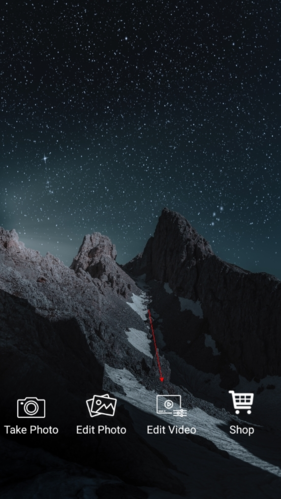
1. 首先,点击需要调整尺寸的视频,然后进入编辑界面找到裁剪功能。
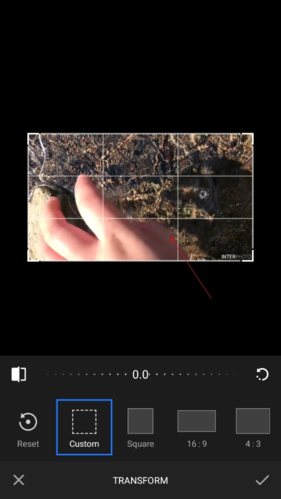
2. 进入裁剪模式后,选择需要的尺寸比例,确认即可完成裁剪。
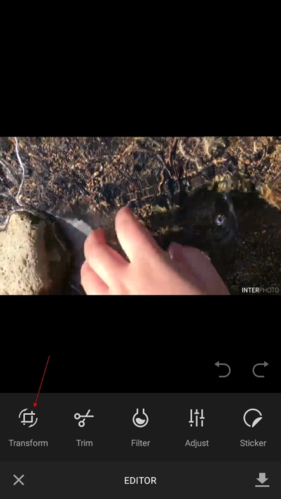
3. 选择需要的裁剪尺寸,操作简单,一学就会。
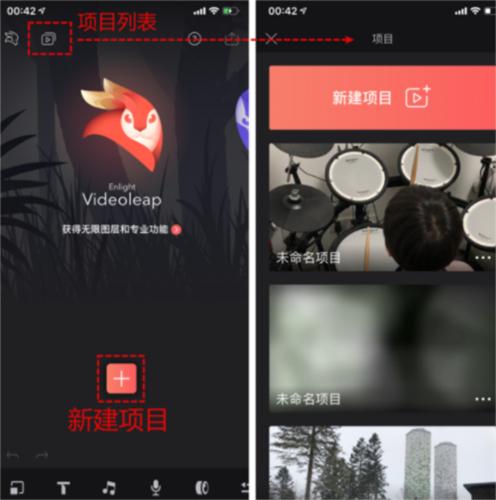
4. 可以在主页面点击新建项目,或者从项目列表进入编辑已有项目,很方便。
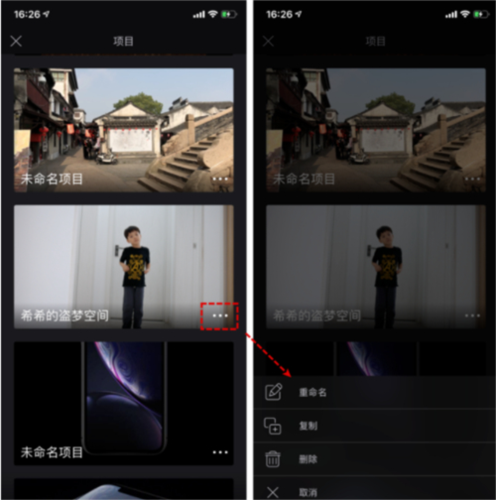
5. 在项目列表里,点击每个项目右下角的角标,即可重命名、复制或删除管理。
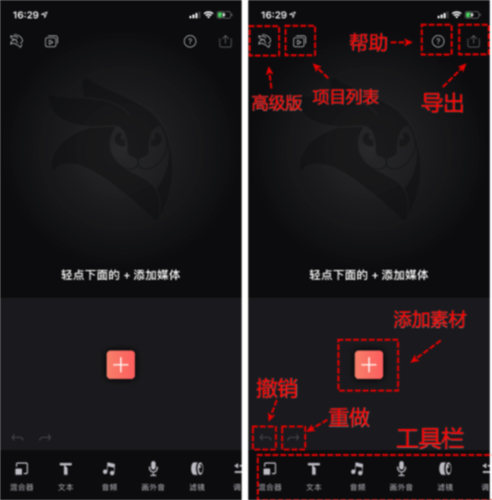
6. 新建项目后,点击加号可以选择手机相册添加素材,或使用内置的在线素材库。
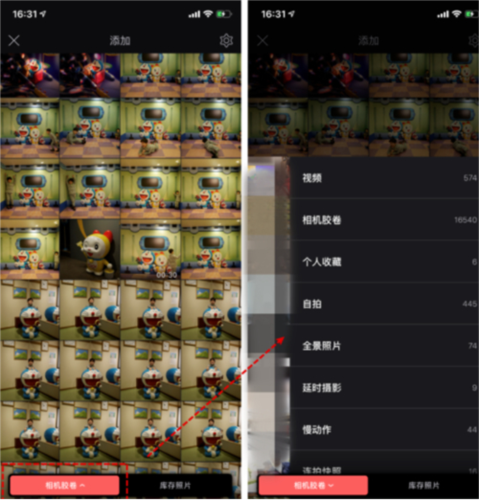
7. 点击加号后系统显示手机相册,可以切换不同相册,还能一次批量选择多张添加。
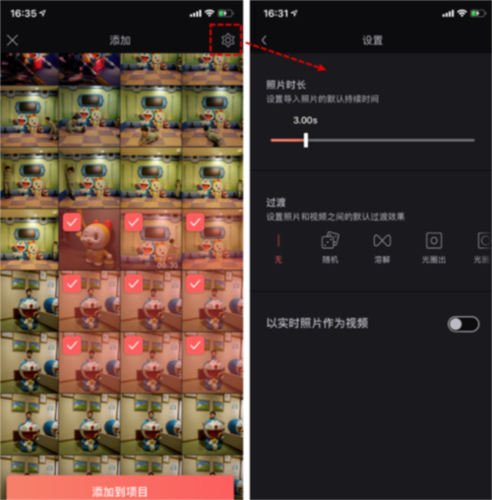
8. 通过右上角的设置按钮,可以调整每张照片的默认持续时间、默认转场过渡,还能把实况照片作为视频导入。
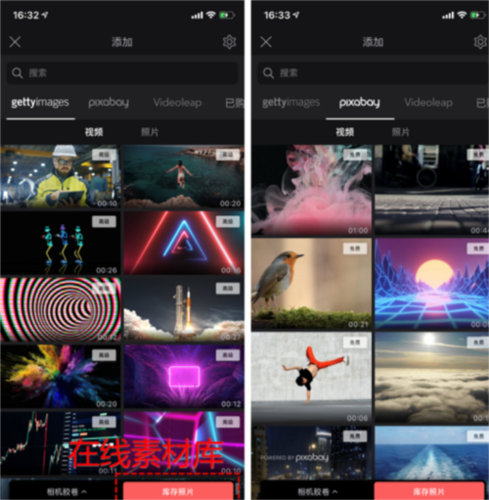
9. 内置素材库提供大量视频和照片,gettyimages需要付费,pixabay免费。
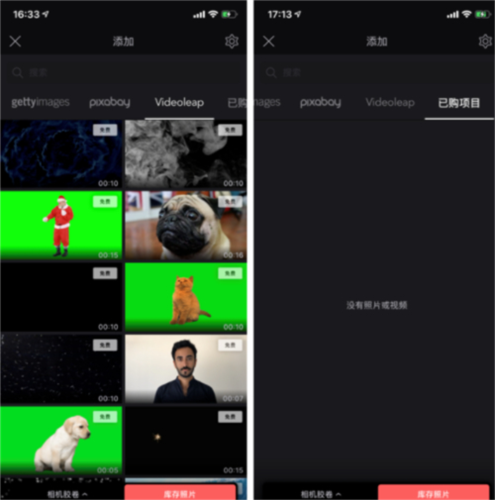
10. 会员可以在已购Tab查看已下载的素材。
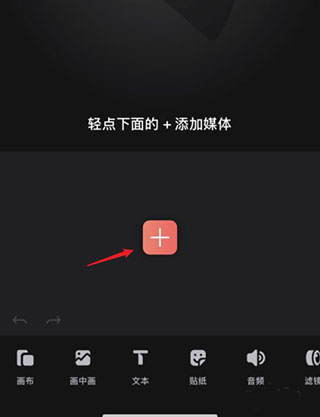
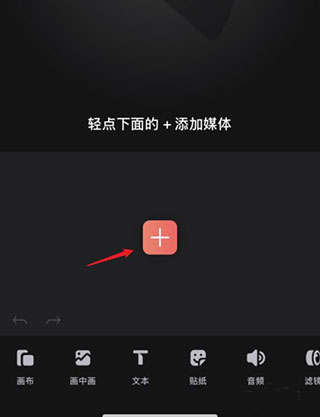
11. 打开App后点击加号图标,开始添加视频素材。
12. 选择需要剪辑的视频,点击添加到项目。
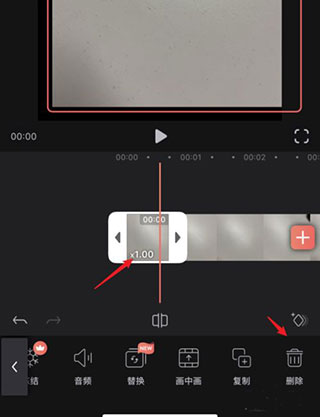
13. 滑动到需要剪辑的位置,点击分割图标。
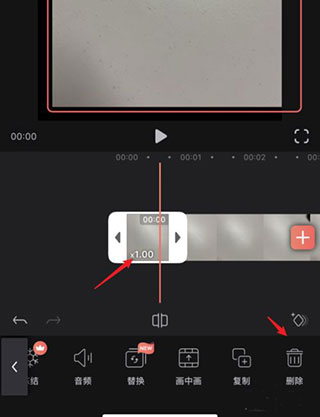
14. 选中不需要的部分,点击删除图标。
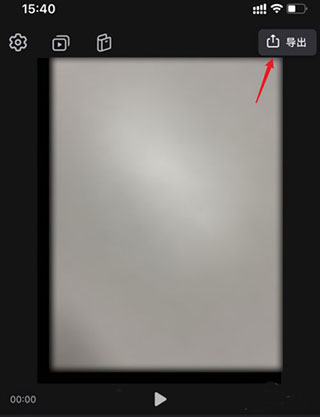
15. 剪辑完成后点击右上角的导出选项。
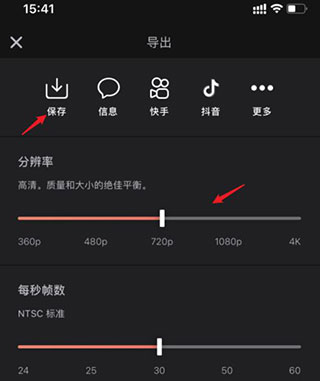
16. 选择分辨率和帧数,点击保存图标即可导出。
详细信息