游戏截图
软件简介
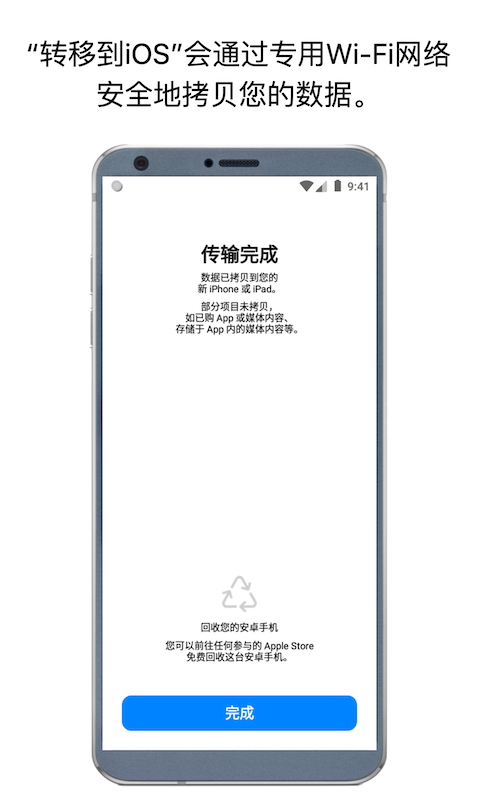
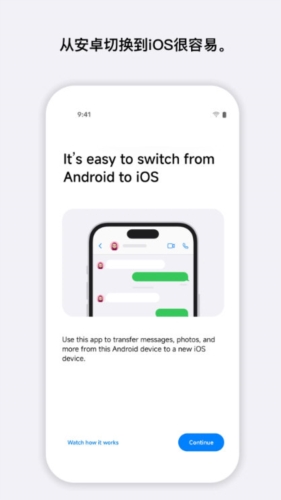
转移到iOS是苹果官方开发的迁移工具,专为安卓用户换iPhone时转移数据而设计。它能把联系人、日程、邮件、照片视频等传过去,还能智能推荐iOS替代应用。整体操作比较简单,连上网络或数据线就能开始迁移,使用起来更方便。
下载本网站软件安装前先确保你的安卓设备Wi-Fi已开启。将新 iOS 设备和安卓设备插入电源。确保新 iOS 设备上有足够的储存空间来储存您要转移的内容,包括外部 Micro SD 卡上的内容。如果您想要转移 Chrome 书签,请将安卓设备上的Chrome更新至最新版本。
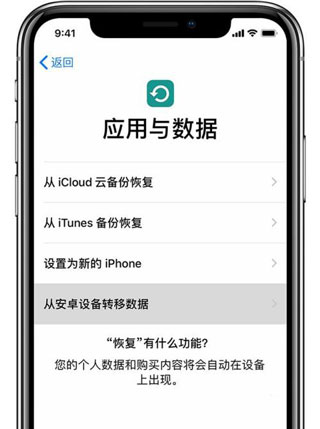
1、打开你全新的iPhone,到传输数据界面,然后轻点“从安卓设备转移数据”
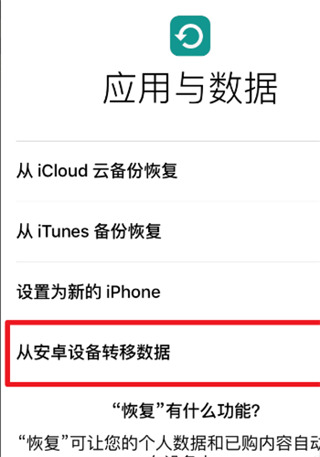
在设置新 iOS 设备时,留意“App 与数据”屏幕。然后,轻点“从安卓设备转移数据”。(如果您已完成设置,则需要抹掉 iOS 设备,然后重新开始。如果您不想抹掉 iOS 设备上的数据,请手动转移您的内容。)
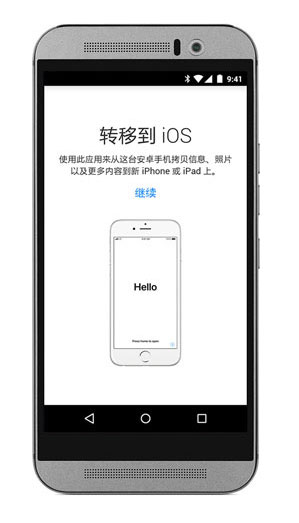
2、打开“转移到 iOS”App
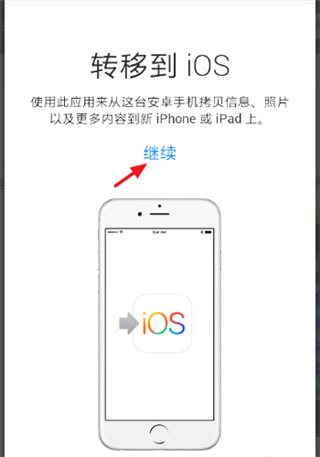
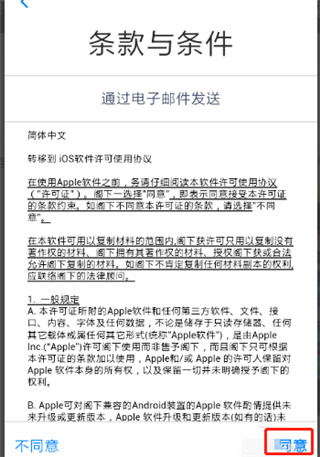
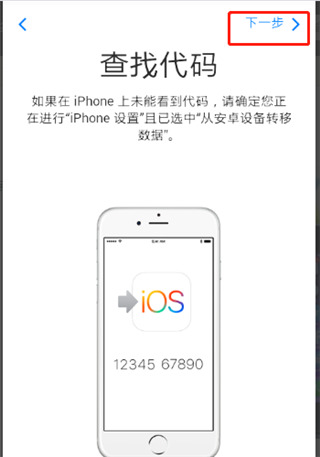
在安卓设备上,打开“转移到 iOS”App 并轻点“继续”。阅读显示的条款和条件。轻点“同意”以继续,然后轻点“查找代码”屏幕右上角的“下一步”。这个时候,两台手机尽量靠近点。等待代码
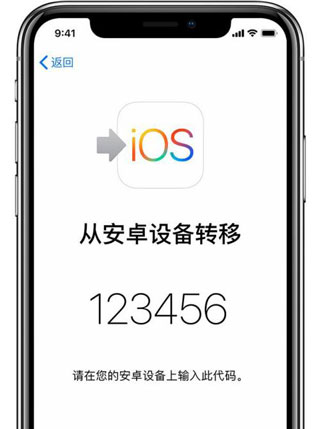
3、在 iOS 设备上,轻点“从安卓设备转移数据”屏幕上的“继续”。然后等待十位或六位数字的代码出现。如果安卓设备显示您的互联网连接信号弱的警告,您可以忽略这条警告。
4、如何从安卓设备转移到IOS设备?
(1)使用代码
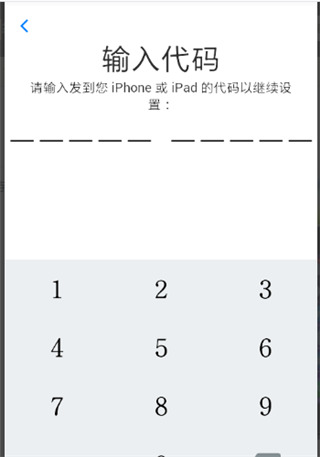
在安卓设备上输入代码。然后等待“传输数据”屏幕出现。代码需要配对正确,根安卓设备上的蓝牙配对很像。
选取您的内容并等待
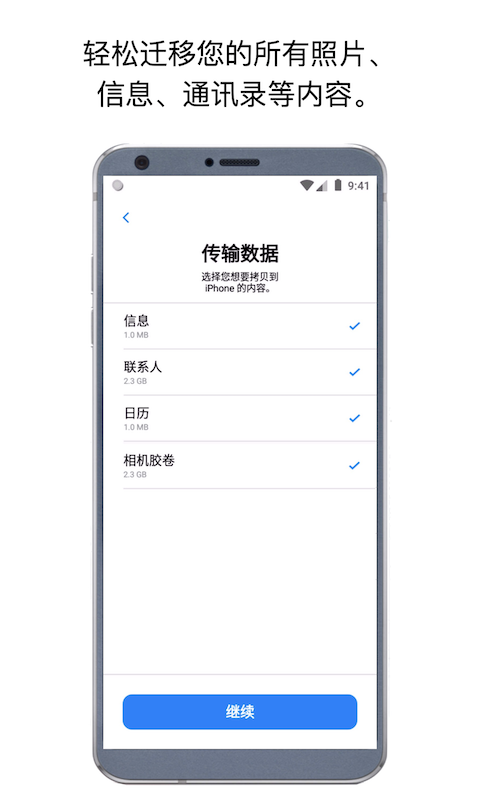
在安卓设备上,选择您想要转移的内容并轻点“下一步”。然后将两台设备放在一旁不动,直到 iOS 设备上显示的载入条完成。即使安卓设备显示已完成,也须等待 iOS 设备显示完成。整个转移过程可能需要一段时间,具体取决于您转移的内容量。
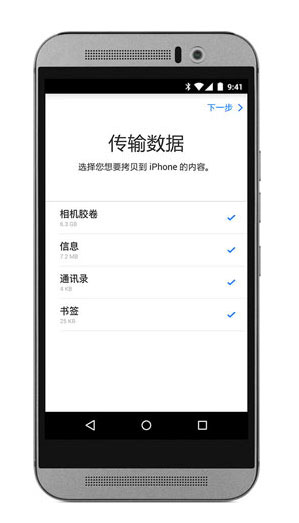
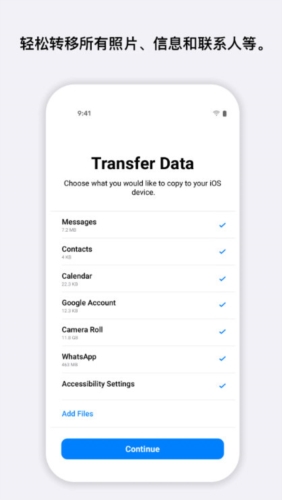
以下是转移的内容:通讯录、信息历史记录、相机照片和视频、Web 书签、邮件帐户和日历。某些在 Google Play 和 App Store 上均提供的免费 App 也会转移。转移完成之后,您可以从 App Store 下载任何匹配的免费 App。
可转移内容:通讯录、信息、相册、大部份APP、手机便签、备忘录(印象笔记、浏览器收藏记录等等)可以一次性进行转移。
(2)设置 iOS 设备
iOS 设备上的载入条完成后,请轻点安卓设备上的“完成”。然后轻点 iOS 设备上的“继续”并按照屏幕上的步骤完成 iOS 设备的设置。
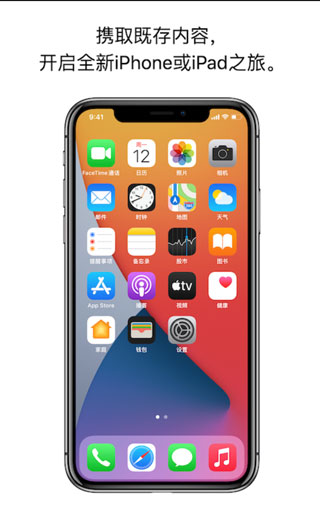
确保您的所有内容已转移完毕。音乐、图书和 PDF 需要以手动方式移动。
5、需要获取之前安装在您安卓设备上的 App?
请在 iOS 设备上前往 App Store下载这些 App。
有些APP是需要重新在新的IOS设备上的的APP store里面去下载即可。
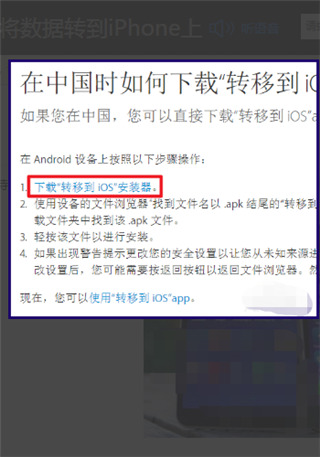
原因是下载转移到iOS版本错误。具体的步骤:
1、在iPhone上激活到【应用与数据】时,选择【从安卓设备转移数据】。
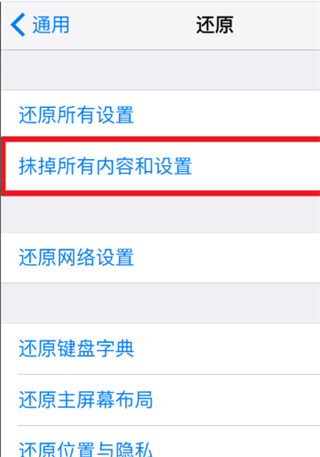
2、如果你已经跳过了这个步骤,可以选择【设置问】-【通用】-【还原】-【抹掉所有内容和设置】,可以重新回到上面的设置。
3、软件需要安卓4.0以上的版本才能使用进入苹果官网,下载【转移到iOS】,安版装到安卓手机上。
4、安装完成后,打开转移到iOS,点击【继续】。
5、阅读条款与条件,点击右下角的【同意】。
6、在【查找代码权】处,点击【下—步】。
7、这时候在iPhone上会出现十位代码,在安卓手机上输入这十位代码。
8、在安卓手机上选择要传输的内容,等待传输完成即可。
1. 一键式迁移,步骤简单,连上网络或数据线就能开始传数据。
2. 兼容性强,几乎所有安卓机型和iPhone都能匹配使用。
3. 智能识别安卓应用,在App Store推荐类似iOS版,省心不少。
4. 支持传输通话记录和双SIM卡标签,细节考虑周到。
5. 录音文件会迁移到语音备忘录或文件App,不会丢失。
1. 无缝对接iOS生态,换机后能快速适应新系统。
2. 界面直观引导清晰,第一次用也能搞定数据迁移。
3. 媒体内容无损传输,照片视频画质不会降低。
4. 有线迁移通过USB-C或转接线连接,速度更快更稳。
5. 迁移过程有提示,帮用户了解iPhone的使用方式。
1. 官方出品,稳定性有保障,不容易出问题。
2. 支持5GHz Wi-Fi传输,大文件也能较快完成。
3. 自动添加付费应用到心愿单,方便后续购买。
4. 新版本加入通话记录和标签迁移,功能更全。
5. 解决安卓转iOS最大的数据转移痛点,很实用。
1. 在安卓手机下载“转移到iOS”应用,iPhone需处于初始设置阶段。
2. iPhone上选择“从安卓设备转移数据”,获取10位代码。
3. 安卓打开应用输入代码,两台设备自动连接。
4. 勾选要传输的数据:联系人、信息、照片、视频、邮件、日历等。
5. 等待传输完成,iPhone会自动导入数据,免费应用也会推荐安装。
6. 若支持有线连接,可用USB-C或USB-C转闪电线直连,传输更稳定。
详细信息