游戏截图

软件简介
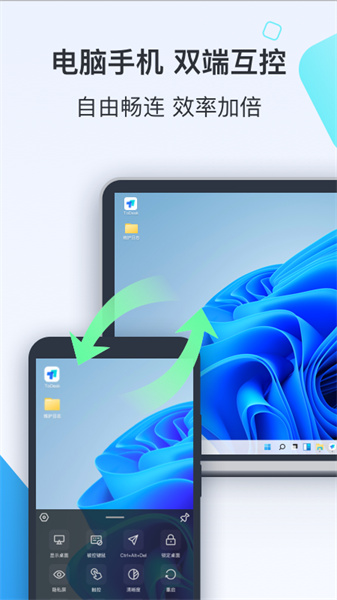
ToDesk远程控制就是一款帮你远程操作别人电脑或手机的软件,支持Windows、Mac、Android和iOS这些系统。平时在家办公或者需要远程帮同事处理问题,直接用这个软件就能搞定。它支持文件传输、远程演示、远程支持这些功能,操作起来也比较简单,输入一个连接码就能建立远程连接。整体用下来感觉挺方便的,特别是跨设备协作的时候,不用来回跑。
1、提供流畅的高清屏幕控制,沉浸式画面体验,让您的工作更舒心。
2、只需复制并粘贴或拖拽文件即可在计算机之间快速传输文件。
3、G级宽带服务器加速,让您每一次的远程访问更稳定的体验更流畅。
第一步:安装远程控制软件toDesk。
首先我们需要在自己的手机和另一部手机或电脑上都要安装远程控制软件toDesk。手机上,直接在本站搜索安装就可以了。电脑上,也可以在本站搜索,就能轻松找到。
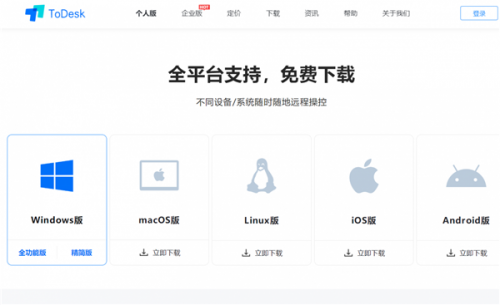
toDesk支持几乎所有的系统,如:微软的windows系统、苹果的mac os系统、linux系统、苹果ios系统、谷歌的安卓系列、鸿蒙系统。安装方法跟安装其它软件一样,这里就不做过多介绍了。接下来通过2部手机来进行演示。
第二步:登录同一个账号。
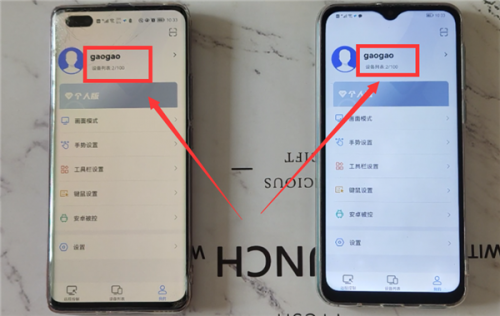
手机要想通过toDesk远程控制另一部手机或电脑,我们必须2部手机上的toDesk登录同一个账号(如下图)。这一点是必须的,否则就没有办法远程控制另一部手机了——在自己的手机上操作另一部手机。
第三步:在手机上远程操作对方的手机或电脑。
然后,我们就可以在自己的手机上操作另一部手机或电脑了。第一次远程控制时,还需要在2部手机上简单设置一下。
1、另一部手机的设置。
打开另一部手机上的todesk(如下图)。
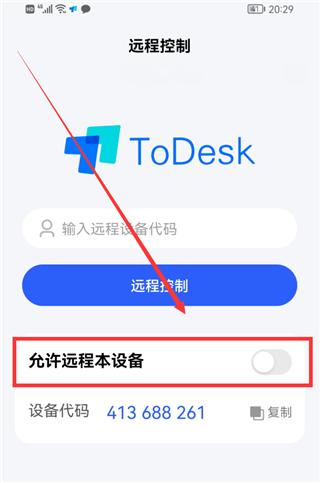
点击“允许远程本设备”右侧的开关,这时底部会弹出“选择被控模式”弹窗(如下图)。
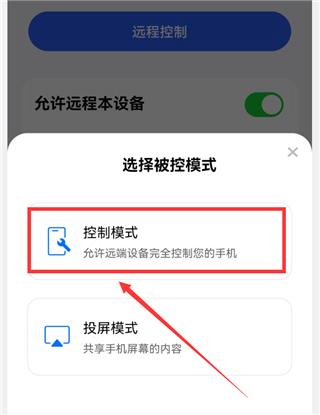
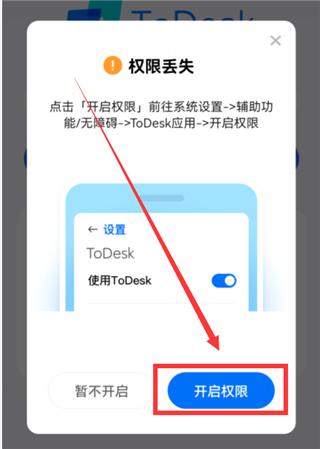
选择“控制模式”(如上图),然后在弹出的窗口中点击“确定”和“允许”,进入“权限丢失”界面(如下图)。
点击“开启权限”按钮,就会进入“无障碍”界面(如下图)。
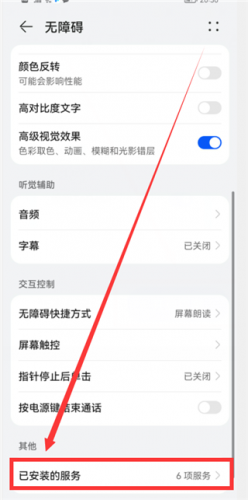
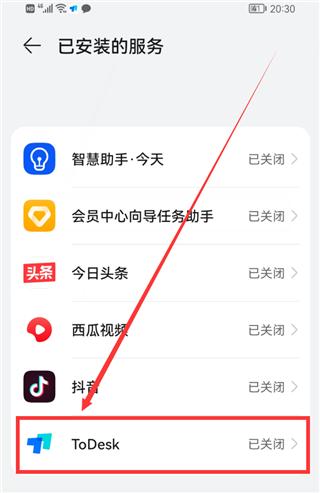
拉到最底部,有一个“已安装的服务”选项,点击它,进入“已安装的服务”界面(如下图)。
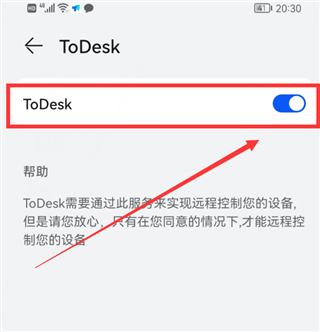
点击ToDesk选项右侧的开关,然后把它的开关打开,变成蓝色(如下图)。另一部手机就设置好了。
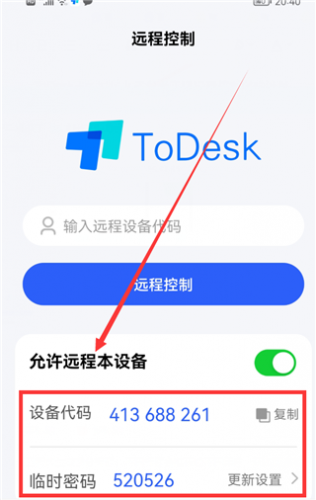
然后返回到todesk的首页,这时会显示“设备代码和临时密码”(如下图),这个在我们远程控制时会用到。
2、自己手机的设置。
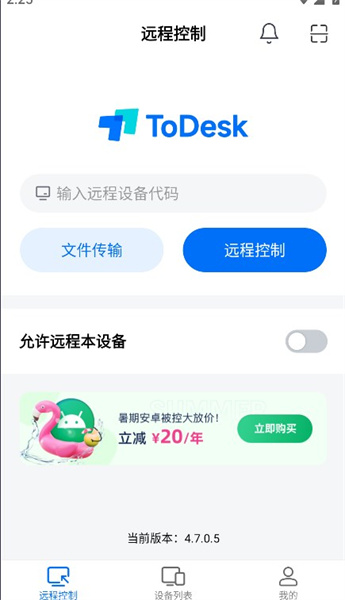
在自己的手机上打开todesk(如下图)。
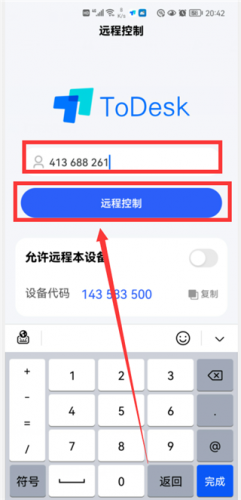
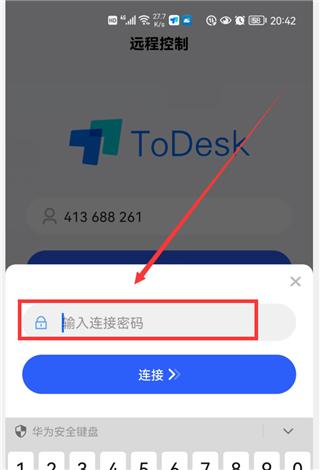
在输入框中输入“远程设备代码”,也就是另一部手机的代码。然后点击“远程控制”按钮,这时会弹出一个弹窗,需要我们输入“连接密码”,也就是另一部手机todesk首页显示的“临时密码”。
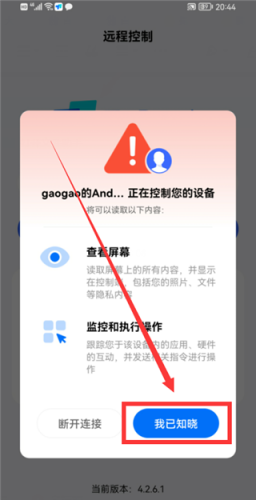
输入好密码后,点击“连接”,这时,另一部手机上会弹出“XXX正在控制你的设备”的界面(如下图)。
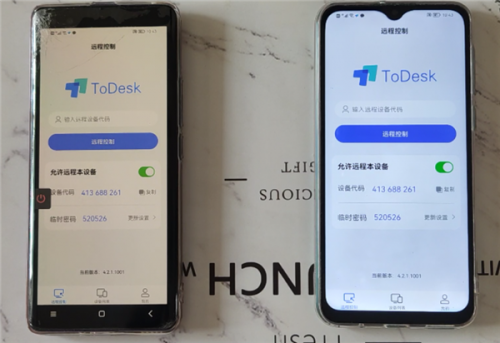
点击“我已知晓”,然后,远程控制就连接成功,这时,2部手机上的画面会显示一样的,都是另一部手机的界面(如下图)。然后,我们就可以在自己的手机上操作另一个手机上的所有的功能。
这里演示的是2部手机之间的远程控制操作步骤,手机远程控制电脑、电脑远程控制手机、电脑远程控制电脑的操作方法,基本上都差不多,感兴趣的可以自己试试哦。
1. 支持Windows、Mac、Android、iOS多种系统,无论是电脑还是手机都能用,很方便。
2. 界面设计得比较简洁,功能按钮布局合理,新手也能很快上手操作。
3. 可以实现远程控制、文件传输、远程演示等多种操作,满足日常办公学习需求。
4. 连接速度很快,基本上输入码后几秒钟就能建立连接,效率挺高的。
1. 在全国有多个机房,线路和带宽资源很丰富,所以连接起来非常稳定,不容易断线。
2. 通讯数据采用端到端加密,连接密码只存在你自己设备上,安全性很有保障。
3. 不管是同事协作、远程支持还是家庭使用,都能用得上,适用范围比较广。
1. 软件完全免费使用,不需要花钱就能享受远程控制功能,性价比很高。
2. 不需要复杂的网络设置,只要双方都安装软件就能连接,操作门槛很低。
3. 支持文件直接拖拽传输,比用U盘或者邮件方便多了。
4. 提供高速通道选择,可以根据网络情况自动优化,保证流畅度。
使用ToDesk远程控制,首先需要在两台设备上都安装这个软件。其中一方把设备代码和临时密码告诉另一方,另一方在软件里输入这些信息,就能发起远程连接。连接成功后,就可以像操作自己电脑一样远程操作对方桌面,也能传输文件。如果需要断开,直接退出或关闭窗口就行。
详细信息