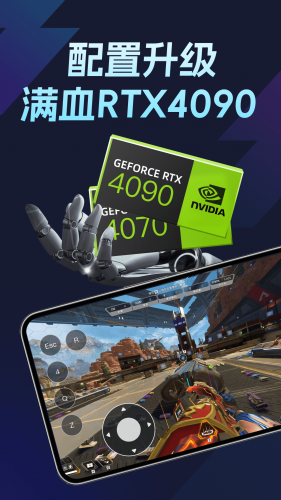
游戏截图
软件简介
ToDesk云电脑是一款远程控制工具,手机可以轻松连上电脑、Mac或者iPad。不管远程办公、打游戏还是传文件,一键操控,延迟很低,用起来很流畅。它不需要搞什么公网IP,输入设备ID和密码就能连接,小白也能快速上手。画面会根据网络自动调整清晰度,省得自己调。另外还有远程打印、录像、终端输入等功能,数据传送很稳定,隐私安全也有保障。整体操作简单,挺实用的。
1.高清沉浸式画面:提供超清屏幕控制技术,画面细腻无卡顿,远程办公视觉体验媲美本地操作。
2.极速文件传输:支持跨设备文件拖拽、复制粘贴,大文件秒传,告别漫长等待。
3.G级宽带加速:依托服务器集群优化网络路径,确保远程访问稳定流畅,复杂场景下仍能保持高效响应。
第一步:安装远程控制软件toDesk。
首先我们需要在自己的手机和另一部手机或电脑上都要安装远程控制软件toDesk。手机上,直接在本站搜索安装就可以了。电脑上,也可以在本站搜索,就能轻松找到。
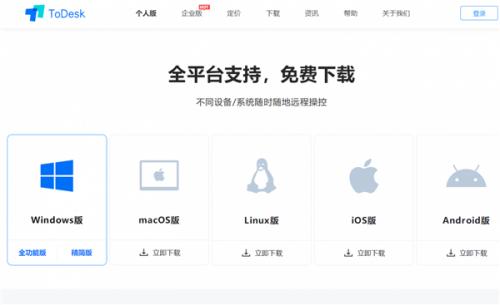
toDesk支持几乎所有的系统,如:微软的windows系统、苹果的macos系统、linux系统、苹果ios系统、谷歌的安卓系列、鸿蒙系统。安装方法跟安装其它软件一样,这里就不做过多介绍了。接下来通过2部手机来进行演示。
第二步:登录同一个账号。
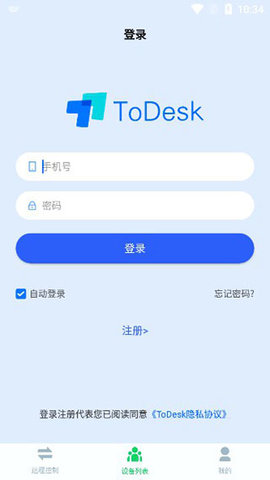
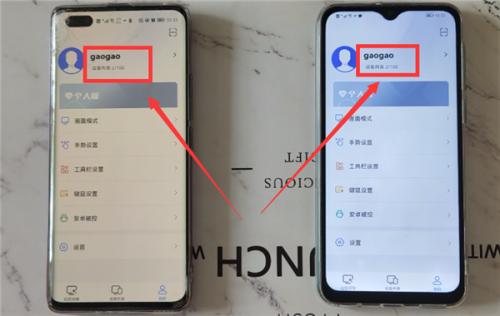
手机要想通过toDesk远程控制另一部手机或电脑,我们必须2部手机上的toDesk登录同一个账号(如下图)。这一点是必须的,否则就没有办法远程控制另一部手机了——在自己的手机上操作另一部手机。
第三步:在手机上远程操作对方的手机或电脑。
然后,我们就可以在自己的手机上操作另一部手机或电脑了。第一次远程控制时,还需要在2部手机上简单设置一下。
1、另一部手机的设置。
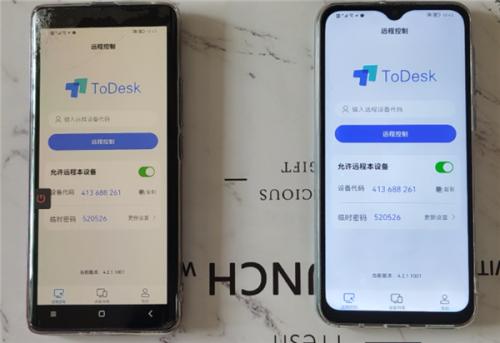
打开另一部手机上的todesk(如下图)。
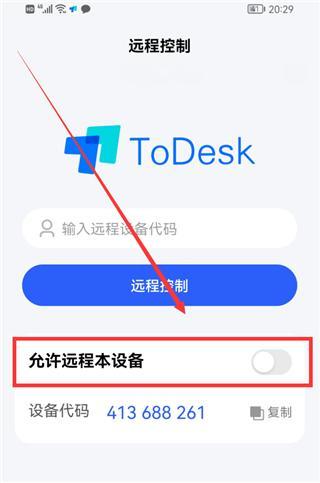
点击“允许远程本设备”右侧的开关,这时底部会弹出“选择被控模式”弹窗(如下图)。
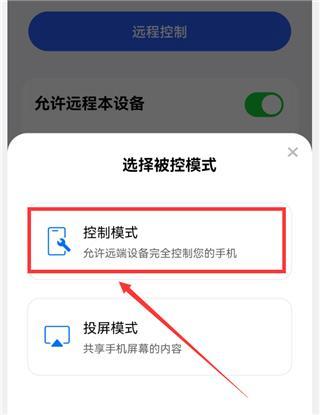
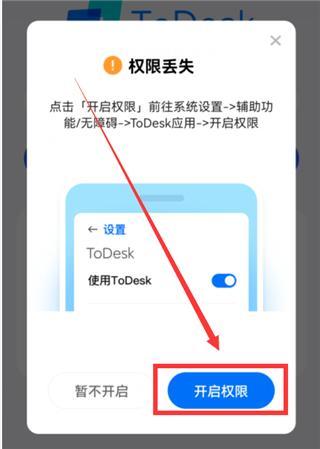
选择“控制模式”(如上图),然后在弹出的窗口中点击“确定”和“允许”,进入“权限丢失”界面(如下图)。
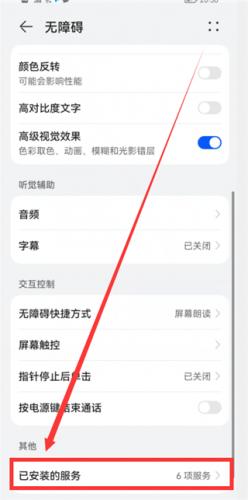
点击“开启权限”按钮,就会进入“无障碍”界面(如下图)。
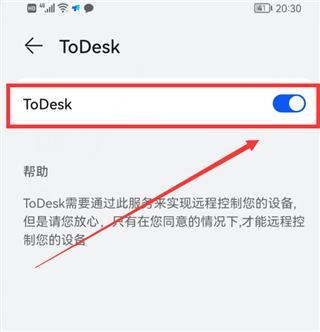
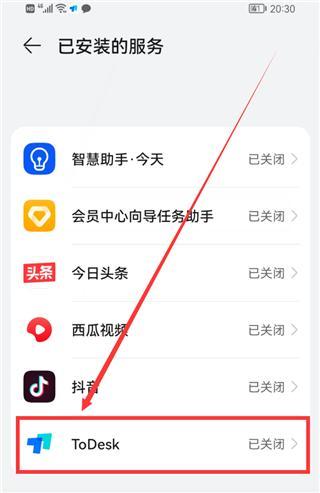
拉到最底部,有一个“已安装的服务”选项,点击它,进入“已安装的服务”界面(如下图)。
点击ToDesk选项右侧的开关,然后把它的开关打开,变成蓝色(如下图)。另一部手机就设置好了。
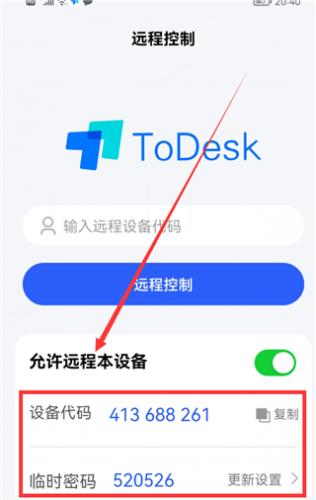
然后返回到todesk的首页,这时会显示“设备代码和临时密码”(如下图),这个在我们远程控制时会用到。
2、自己手机的设置。
在自己的手机上打开todesk(如下图)。
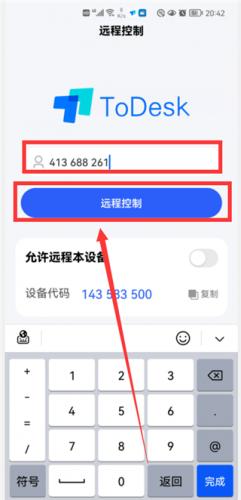
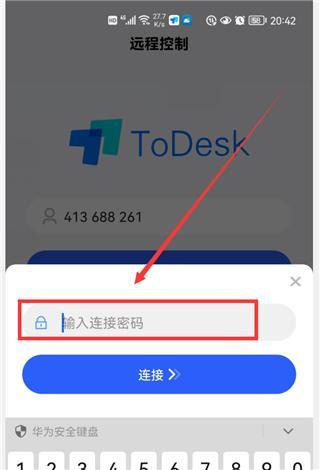
在输入框中输入“远程设备代码”,也就是另一部手机的代码。然后点击“远程控制”按钮,这时会弹出一个弹窗,需要我们输入“连接密码”,也就是另一部手机todesk首页显示的“临时密码”。
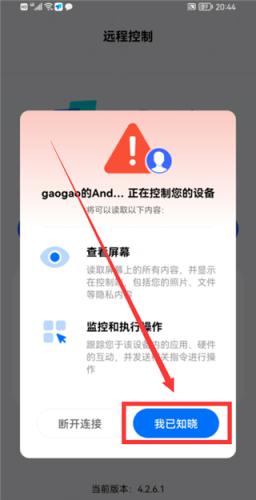
输入好密码后,点击“连接”,这时,另一部手机上会弹出“XXX正在控制你的设备”的界面(如下图)。
点击“我已知晓”,然后,远程控制就连接成功,这时,2部手机上的画面会显示一样的,都是另一部手机的界面(如下图)。然后,我们就可以在自己的手机上操作另一个手机上的所有的功能。
这里演示的是2部手机之间的远程控制操作步骤,手机远程控制电脑、电脑远程控制手机、电脑远程控制电脑的操作方法,基本上都差不多,感兴趣的可以自己试试哦。
1. 手机能够远程控制Windows、Mac和iPad等设备,实现跨平台无缝互联,操控起来很方便。
2. 集成了远程打印、录像和终端输入等功能,能应付办公协作、设备维护等多种场景。
3. 根据实际网络环境自动调整画面清晰度,既保证流畅度也兼顾画质,省去手动调节麻烦。
4. 借助自适应算法实时监测网络状态,智能绕过拥堵节点,确保连接稳定不卡顿。
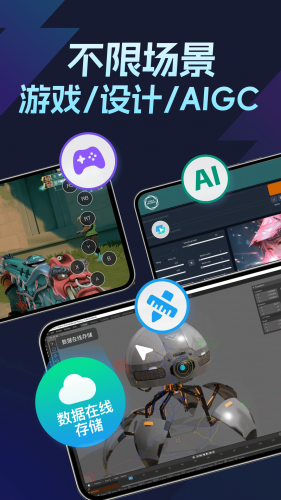
1. 只需输入设备ID和密码就能快速绑定,不需要配置公网IP或内网穿透,小白也能轻松连接。
2. 全功能免费开放且无广告,依托游戏加速技术,连接线路质量高,延迟低。
3. 采用端到端加密通信,密码仅存储在本地设备,防止数据泄露,保护隐私安全。
4. 只要网络没问题,数据传送很稳定,远程控制始终保持低延迟状态。
1. 连接过程非常简单,无需公网IP,只需输入ID和密码就能快速建立远程控制。
2. 软件完全免费,没有广告弹窗,所有功能都能正常使用,体验很干净。
3. 采用端到端加密技术,数据传输全程保护,密码存在本地,隐私很安全。
4. 适合远程办公、游戏娱乐、文件管理等多种场景,一个软件就能满足需求。
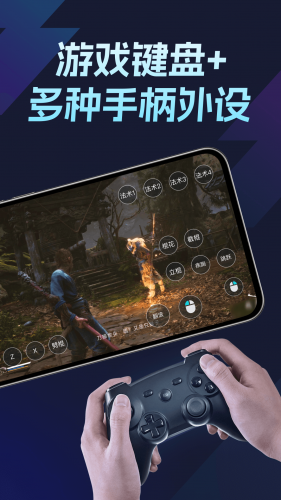
使用ToDesk云电脑很简单,首先在手机和电脑上都安装好软件。然后在电脑上启动,记下设备ID和密码。手机上打开App,输入刚才的ID和密码,点击连接就能远程操控了。如果需要远程打印、录像等功能,连接后在界面上就能找到对应按钮。整体操作和普通远程软件差不多,但连接更稳定,画质也可以调整。
详细信息
相关版本