游戏截图
软件简介
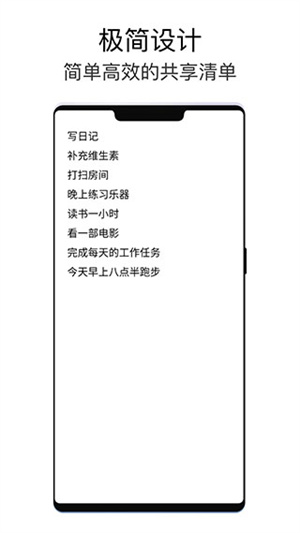
极简待办走简约清爽的设计风格,把日常记事、任务罗列、定时提醒和番茄计时这类实用功能都整合在一起,日常工作安排、生活琐事规划还有居家学习的各类事务都能妥善梳理,界面观感干净利落,操作上手没有门槛,还能借助自带的时间规划和协作相关功能,帮人规整好各类待办事务,理顺日常作息与工作节奏。
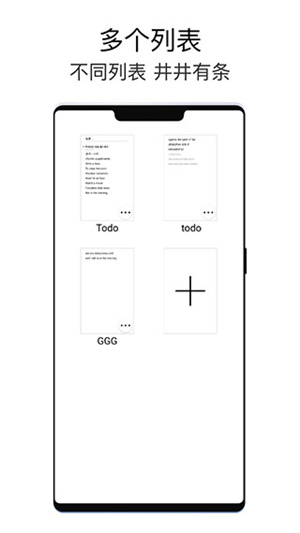
1、极简待办app内置工作清单、购物清单、生活清单等多种模板,用户可一键套用,快速建立分类清晰的任务体系,让繁杂事务瞬间井井有条。
2、支持多人协同共享,用户可将工作事项同步给同事,或将旅行计划分享给家人与朋友,实现信息实时互通,减少沟通成本。
3、提供基于时间与地点的双重提醒机制,用户既能在指定时刻收到推送,也能在到达特定场所时自动触发提醒,确保关键节点不被遗漏。
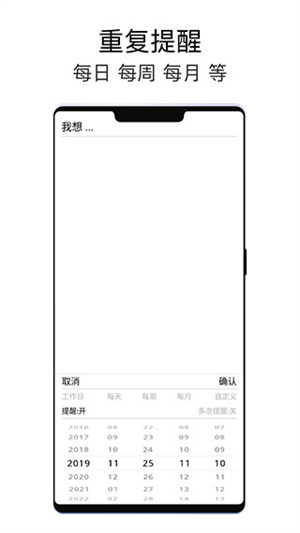
4、针对重要任务,极简待办app官网下载支持多次重复提醒,并可自定义提醒频次与间隔,真正做到层层递进、万无一失。
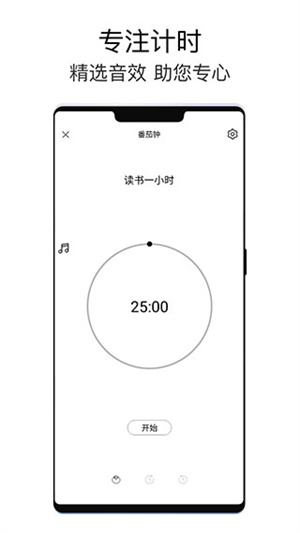
5、借助番茄钟专注计时,用户可设定25分钟专注+5分钟休息的循环节奏,配合任务优先级设置,显著提升单位时间产出。
6、所有数据在多设备间实时云端同步,无论手机、平板还是电脑,用户都能随时查看最新进度,保持信息一致性。
7、通过Touch ID与Face ID生物识别技术,极简待办app官网下载为用户的隐私数据筑起安全防线,防止未授权访问。
1、打开极简待办app首页,点击右上角的【设置】图标进入配置中心。
2、在设置页面中,选择【小组件设置】,即可进入桌面小组件管理界面。
3、点击底部的【新增小组件】按钮,系统将自动跳转至系统小组件库,用户可按需挑选尺寸与样式。
1、在待办首页右上角点击【︙】图标,进入极简待办app官网下载的设置界面。
2、在设置列表中找到【点击小组件完成待办】选项,轻触右侧圆点。
3、当圆点变为绿色即表示功能已激活,此后用户可直接在桌面小组件上点击任务完成状态,无需进入应用。
1、进入极简待办app官网下载的【设置】页面,点击【小组件】选项。
2、在小组件样式列表中,选择【白色背景】并关闭背景填充,即可切换为透明效果。
3、透明小组件可与任意壁纸完美融合,既保持桌面美观,又确保任务信息一目了然。
1、提供工作清单、购物清单、生活清单等多种类型的清单管理,帮助用户将工作和生活安排得井井有条。
2、支持与同事共享工作事项,与爱人或朋友共享旅行计划等,实现多人协作与信息共享。
3、可在约定的时间或地点提醒用户,确保用户不会错过任何重要事项。
4、对于重要事项,可设置多次提醒,确保用户能够收到并处理。
1、通过自然语言处理技术,自动识别用户输入的时间信息并创建提醒。
2、无需打开应用,即可在通知中心快速查看、完成或创建事项。
3、提供番茄钟功能,帮助用户集中注意力,高效完成任务。
4、将清单隐藏在动态壁纸中,既美观又实用,方便用户随时查看。
1、首次进入极简待办app,在空白主界面下拉即可唤出新建任务窗口,输入任务名称后选择专注主题。
2、在任务编辑界面,可为事项设定普通、中等、重要、紧急四种优先级,系统将据此自动排序。
3、点击任一任务即可进入番茄钟计时界面,默认专注时长25分钟,用户可通过设置图标自由调整。
4、在计时设置中,用户可修改专注时长、短休息时长、长休息时长及循环次数,完成后一键启动专注模式。
1、支持多设备间自动同步,确保用户的清单在所有设备上保持一致。
2、统计用户的数据,方便用户进行自我分析和改进。
3、通过TouchID和FaceID等生物识别技术,保护用户的隐私安全。
详细信息