游戏截图

软件简介
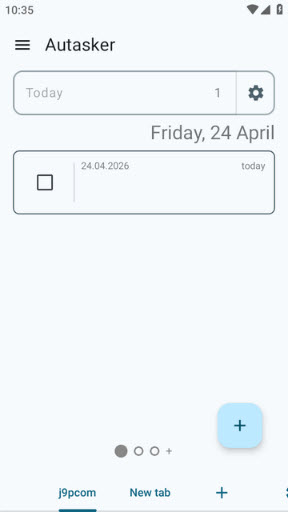
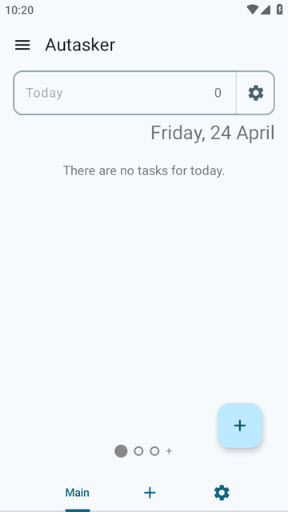
Autasker是一款功能强大的自动化任务管理软件,旨在帮助用户简化日常工作和生活中的重复性操作,提高效率,节省宝贵时间。它通过脚本编写、任务调度和自动化流程集成等功能,为用户提供了一个灵活、高效的解决方案,特别适合需要处理大量标准化流程、数据整理或系统管理的用户。
需要自动化处理重复性任务的办公人员
数据分析师或需要自动化数据处理的用户
系统管理员,用于自动化系统监控、备份或维护任务
开发者,用于构建自动化测试脚本或辅助开发流程
追求效率提升的个人用户
任务脚本编写: 提供一种易于学习的脚本语言或可视化编程界面,让用户可以编写脚本来自动执行特定的操作,如文件复制、程序启动、网页自动化交互、邮件发送等。
任务调度器: 用户可以设置任务在特定时间(如每天凌晨)、特定频率(如每小时)或特定事件(如文件到达指定目录)触发执行,实现无人值守自动化。
界面自动化: 支持模拟鼠标点击、键盘输入、窗口识别和控件交互,可以自动操作图形用户界面(GUI)应用程序,实现如填写表单、点击按钮等操作。
文件/目录操作: 提供丰富的文件和目录处理功能,如文件复制、移动、删除、重命名、搜索、压缩解压缩等。
系统管理: 支持执行系统命令、管理进程、监控系统资源状态等操作。
API调用与集成: 允许调用外部API或与其他软件系统进行集成,扩展自动化能力。
日志与错误处理: 自动化任务执行过程会被记录日志,方便用户追踪和调试;同时提供错误处理机制,确保任务在遇到问题时能按预期行为响应。
虽然具体界面和操作可能因Autasker版本而异,但以下是其核心工具/模块的通用使用思路:
启动编辑器: 打开Autasker软件,通常在主界面会有“新建任务”、“创建脚本”或类似的按钮。
选择触发方式: 定义任务何时开始执行。可以选择“立即运行”、“按计划执行”(使用调度器设置时间/频率)或“按事件触发”。
添加操作步骤: 这是最核心的部分。点击“添加步骤”或“添加操作”,根据需要选择要执行的操作类型。
例如,若要执行一个程序: 选择“启动程序”步骤,然后配置程序路径、工作目录、传递给程序的参数等。
例如,若要进行界面自动化: 选择“界面自动化”步骤,然后配置目标应用程序、识别控件(可能需要使用选择器或图像识别)、模拟的鼠标/键盘操作(点击、输入文字等)。
例如,若要复制文件: 选择“文件复制”步骤,配置源文件路径和目标文件夹路径。
配置参数: 对于每个添加的操作步骤,都需要根据提示填写具体的参数信息。
设置错误处理(可选): 可以配置如果某个步骤失败,任务是停止执行还是继续尝试其他步骤。
保存任务: 完成所有步骤配置后,保存任务。
找到调度器: 在Autasker界面中找到“任务调度器”、“计划任务”或类似的管理区域。
选择要调度的任务: 从列表中选择一个或多个已创建的任务。
配置调度规则: 设置任务的触发条件:
一次性任务: 设置一个具体的执行时间。
重复任务: 选择重复频率(每天、每周、每月、自定义等),并设置开始日期和时间。
事件触发: 选择触发任务的事件类型(如文件到达、系统启动等),并配置相关条件。
应用并启用: 保存调度设置,使任务按照计划自动运行。
手动运行: 在任务列表中选择任务,点击“运行”按钮,可以立即执行该任务,用于测试和调试。
查看日志: 任务运行时或完成后,可以在日志区域查看详细的执行记录,包括成功步骤、失败步骤、错误信息等。这对于排查问题至关重要。
单步执行/调试模式(如果支持): 部分软件提供单步执行功能,允许用户逐个操作步骤来观察效果,更精确地调试脚本。
脚本语言/接口: 如果Autasker提供脚本编写功能,可能需要学习其脚本语法。官方文档通常会提供详细的脚本参考。
路径和参数: 在配置操作步骤时,确保文件路径、程序路径、API参数等准确无误。
权限: 某些自动化任务(如修改系统文件、执行管理员命令)可能需要软件或当前用户具有相应的系统权限。
测试: 在正式使用自动化任务之前,务必进行充分的测试,确保其行为符合预期。
官方文档: 强烈建议查阅Autasker的官方用户手册或帮助文档,以获取最准确、最详细的操作指南。
Autasker是一款强大的自动化工具,通过其灵活的任务脚本和调度功能,能够有效帮助用户摆脱繁琐重复的工作。掌握其核心工具的使用方法,特别是任务创建编辑和任务调度,可以让用户充分利用Autasker提升工作效率,将精力投入到更有价值的工作中。希望这份使用说明能帮助你快速上手并享受自动化带来的便利。
详细信息