游戏截图
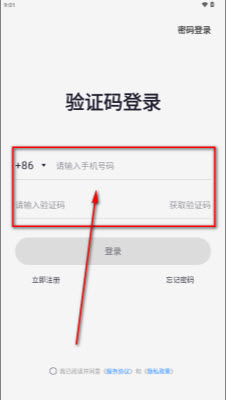
软件简介
艺画天宫指的是一款面向数字艺术创作者,特别是在动漫、插画、概念设计等领域,提供专业绘图功能的软件。它以其强大的笔刷系统、图层管理、色彩编辑以及可能的动画制作辅助功能,受到了许多艺术爱好者和专业人士的青睐。虽然具体功能可能因版本更新而有所变化,但核心的操作方式通常遵循数字绘画软件的普遍逻辑。
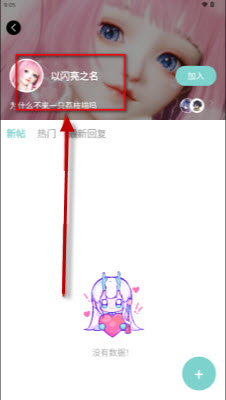
启动艺画天宫后,你会看到一个典型的数字绘画软件界面,主要包含以下几个区域:
画布(Canvas): 中央区域,是你进行绘画创作的主要工作区域。
工具栏(Toolbar): 通常位于界面一侧(左侧或右侧),包含了各种绘图工具,如画笔、橡皮擦、选择工具、文字工具等。工具栏可能会根据当前模式(如绘画模式、编辑模式)显示不同的工具集。
属性面板/笔刷面板(Properties Panel/Brush Panel): 位于工具栏附近或界面其他位置,用于设置当前选中工具的属性。对于画笔工具来说,这里可以调整笔刷的大小、硬度、不透明度、流量、颜色、纹理等。
图层面板(Layers Panel): 非常重要的一栏,用于管理画面中的不同图层。你可以创建新图层、删除图层、调整图层顺序、设置图层透明度、锁定图层、添加图层蒙版等。
面板区(Docking Area): 可能包含颜色选择器、历史记录/撤销记录、对齐辅助线等面板。
新建文件: 通常在菜单栏选择“文件” -> “新建”,可以设置画布的尺寸、分辨率、色彩模式等参数。
打开文件: 在菜单栏选择“文件” -> “打开”,加载已有的绘画文件。
保存文件: 选择“文件” -> “保存”或“另存为”,将当前作品保存。建议使用“另存为”以保留原始文件,并选择合适的文件格式(如 .psd 保留图层,.jpg 或 .png 用于分享)。
选择工具: 点击工具栏中的选择工具(如矩形选区、椭圆选区、套索工具),在画布上拖动以选取特定区域,用于后续的移动、复制、裁剪等操作。
画笔工具: 点击画笔工具,在属性面板中设置笔刷的各项参数(大小、硬度、颜色等)。在画布上按住鼠标左键并拖动即可进行绘画。不断调整画笔设置可以绘制出丰富的效果。
橡皮擦工具: 点击橡皮擦工具,设置橡皮擦的大小和模式(如普通擦除、减淡、加深等),在画布上拖动以擦除像素。
填充工具: 使用油漆桶或渐变工具为选区或整个图层填充颜色或渐变。
文字工具: 点击文字工具,在画布上点击并输入文字,然后在属性面板或文字编辑框中设置字体、字号、颜色、描边等。
创建图层: 在图层面板中点击“新建图层”按钮(通常是一个带有“+”号的图层图标)。
删除图层: 在图层面板中选中要删除的图层,然后按 Delete 键或点击图层面板的删除按钮(通常是一个垃圾桶图标)。
调整图层顺序: 在图层面板中上下拖动图层,可以改变图层的堆叠顺序(上层绘制时会影响下层)。
更改图层透明度/不透明度: 在图层面板中拖动图层左侧的不透明度滑块。
锁定图层: 点击图层名称旁边的锁定图标,防止意外修改该图层内容。
添加图层蒙版: 在图层面板中选中目标图层,点击“添加图层蒙版”按钮(通常是一个矩形中间带一个圆圈的图标)。蒙版可以用来控制图层的可见部分,实现柔和的合成效果。
选择颜色: 通常在属性面板或界面顶部有颜色选择器,点击可以选择前景色和背景色。
调整笔刷: 选中画笔工具后,在属性面板中可以精细调整笔刷的形状、大小、硬度、不透明度、流量、角度、间距、纹理等。许多软件还提供笔刷预览功能。
缩放画布: 使用鼠标滚轮(滚动向前放大,滚动向后缩小)或点击界面角落的缩放工具。
平移画布: 按住某个特定按键(如 Space 键或三键鼠标的垂直滚轮)的同时,按住鼠标左键拖动。
撤销: 按下 Ctrl + Z (Windows) 或 Cmd + Z (Mac)。
重做: 按下 Ctrl + Shift + Z (Windows) 或 Cmd + Shift + Z (Mac)。
自定义笔刷: 艺画天宫可能允许用户导入或导出笔刷,甚至可以录制和保存自己常用的笔刷设置。
动作与脚本: 高级用户可能可以利用软件支持的动作录制或脚本功能,自动化重复性任务。
动画制作功能(如果具备): 如果软件包含动画功能,则涉及关键帧设置、时间轴操作等,相对复杂,需要专门学习。
艺画天宫作为一款专业的数字绘画软件,其操作方式遵循了行业标准,核心围绕画布、工具、属性、图层的互动展开。上手初期,重点掌握文件操作、基本绘画工具、图层管理和属性设置。随着使用深入,可以探索更高级的笔刷定制、动画功能(如果存在)以及效率提升技巧。多加练习,熟悉软件的各种功能,你就能更好地发挥创意,创作出精美的数字艺术作品。建议参考软件自带的帮助文档或在线教程,以获取更详细和针对性的指导。
详细信息