游戏截图

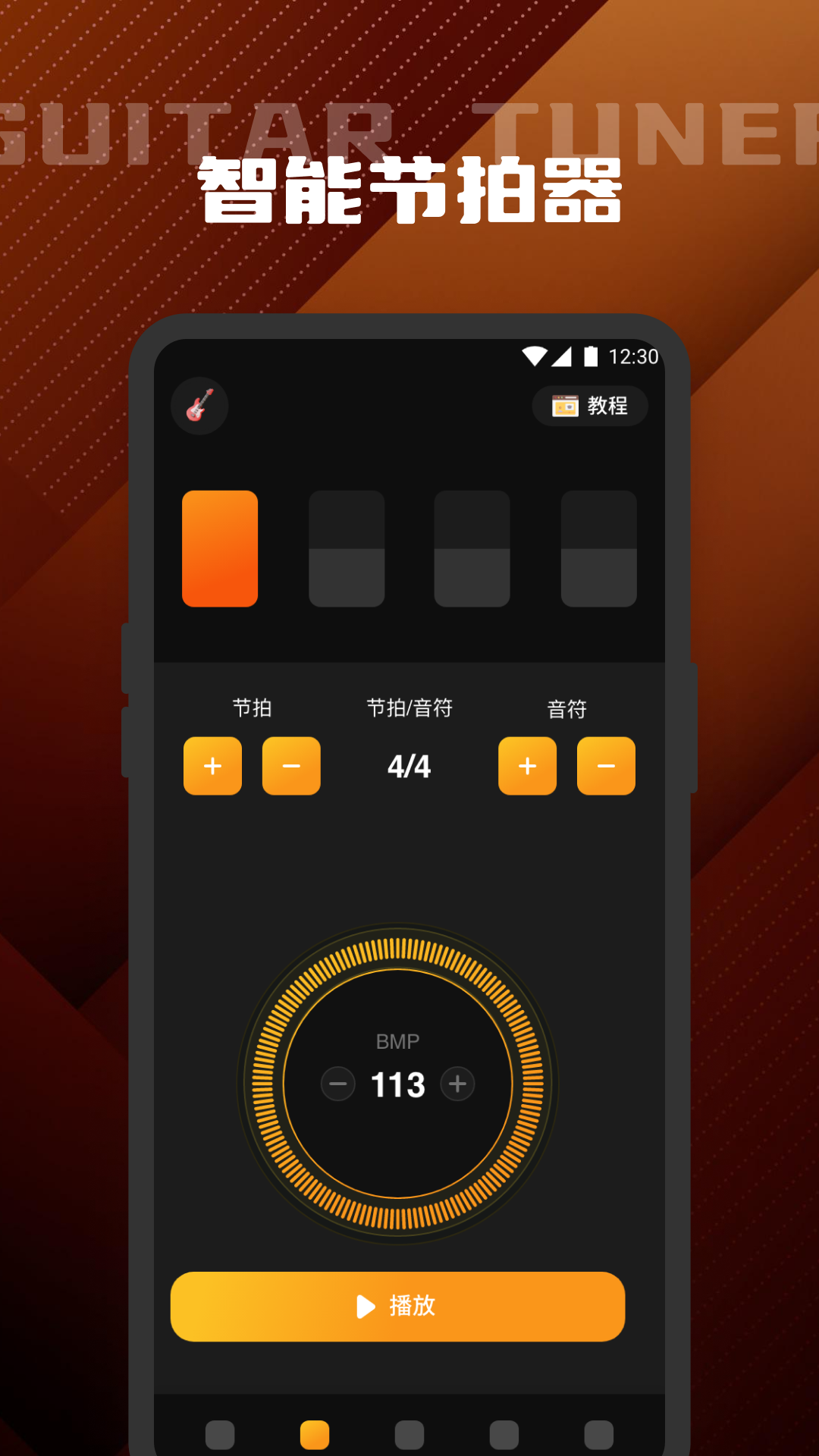
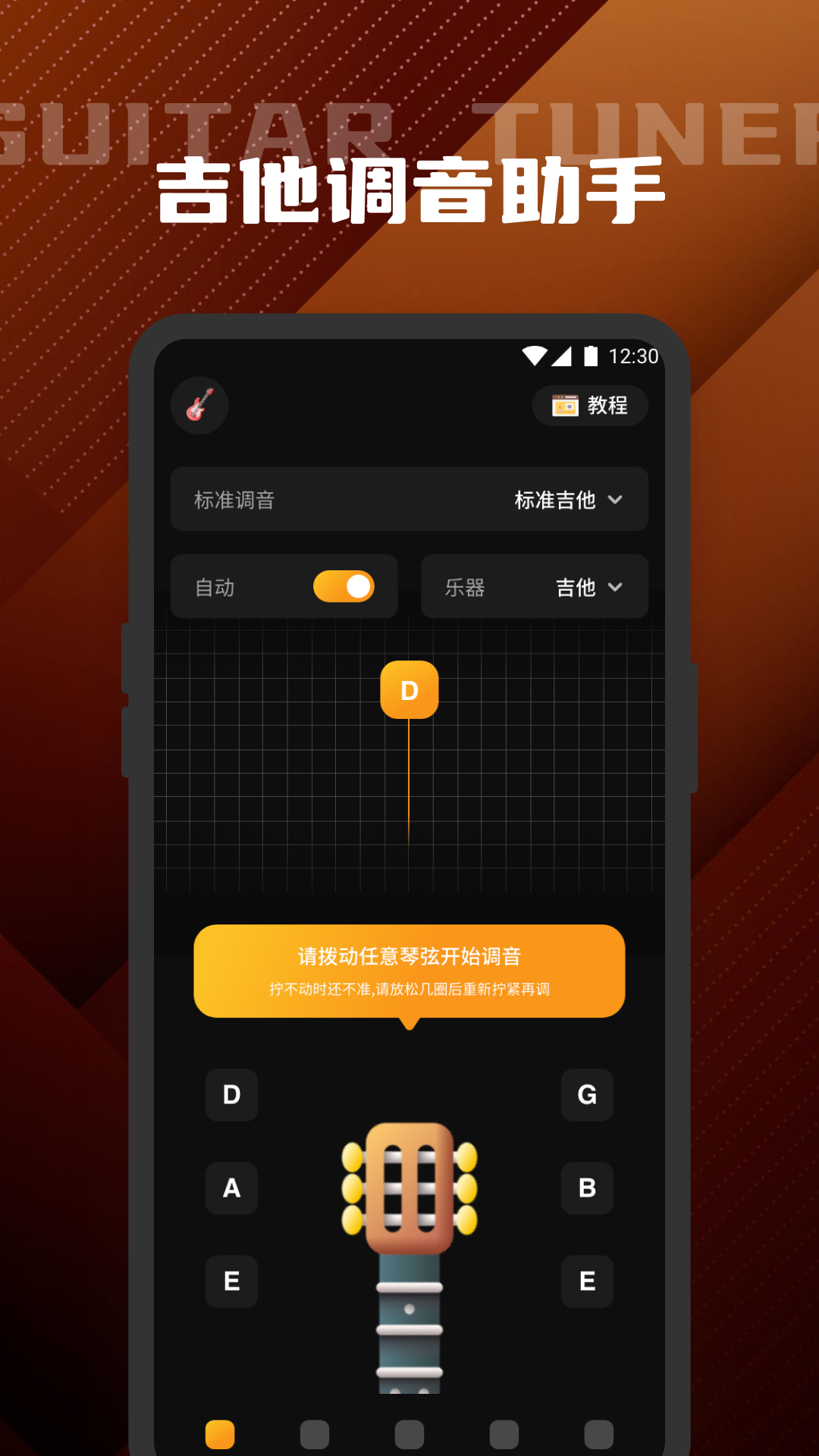
软件简介
Cubose调音器一款功能强大且广受欢迎的免费调音器软件,它能够帮助你精确地测量和调整音频设备的增益(Gain)、电平(Level)以及其他参数,确保你的麦克风、线路输入或其他音频源达到最佳的录音或播放状态。这款软件通常基于麦克风或线路输入,通过分析输入信号的频率响应来显示声音的音量和频率分布。

安装软件: 从官方网站或可信赖的软件平台下载Cubose安装包,并按照提示完成安装。
连接音频源: 将你的麦克风或音频设备(如吉他、线路盒等)通过合适的线缆(如XLR、3.5mm音频线)连接到电脑的麦克风输入口(Mic In)或线路输入口(Line In)。确保连接牢固。
调整系统音量: 在电脑上稍微调高系统音量,确保输入信号有足够的强度,但又不能过高导致削波(Clip)。
打开软件: 安装完成后,在开始菜单、桌面或安装目录中找到Cubose图标,双击启动。
界面组成: 启动后,你会看到一个主界面,通常包含以下几个核心部分:
频谱显示/电平表: 这是核心区域,实时显示输入音频的频率分布(频谱)或整体音量电平(条形图)。颜色的变化通常表示不同频率的音量大小。
增益/电平控制旋钮或滑块: 用于调整输入信号的增益或衰减。这是你进行主要调节的地方。
输入源选择: 通常允许你选择电脑的哪个音频输入端口(如麦克风、线路输入)。
预设(Presets): 有些版本可能提供针对不同设备(如麦克风、吉他)的预设增益设置。
信息/设置按钮: 可能包含关于软件的信息、退出按钮或基本设置选项。
选择输入源:
在软件界面找到输入源选择区域(通常是一个下拉菜单或带有图标的选择按钮)。
根据你连接的设备,选择正确的音频输入端口,例如“Microphone (Default)”、“Line In (2/3)”等。选择正确才能测量到来自你设备的信号。
观察初始电平:
选择好输入源后,调整系统音量和Cubose界面的增益/电平控制,让频谱显示或电平表有轻微的活动,但大部分时间应处于绿色或安全区域。
关键: 避免信号长时间处于红色区域(削波),这会导致严重的失真和录音质量下降。
调整增益(Gain)以获得合适电平:
这是调音的核心步骤。你需要找到一个平衡点:信号电平足够高,以便有良好的动态范围,但又不能过高导致削波。
通常,你可以根据频谱的显示或电平表的峰值来调整。
目标: 尽量让信号的平均电平或峰值保持在电平表的安全区域(通常是0dB附近,避免长时间触及红色区域)。对于人声或乐器,可以根据需要留有一定的动态余量。
操作: 缓慢地旋转增益旋钮或拖动增益滑块。观察频谱的变化和电平表的高度。增加增益会使信号变大,频谱更饱满;减少增益则相反。
经验: 如果刚开始信号太小,可以适当增加增益。如果信号太大并出现红色,则需要立即减小增益,并可能需要降低电脑或设备的原始输出音量。
(可选)使用预设:
如果软件提供了针对特定设备(如USB麦克风)的预设增益,可以尝试加载预设,然后微调以适应你的具体环境。
(可选)观察频谱进行精细调整:
如果你对声音的频率分布有要求(例如,录制人声希望低频不过亮,高频不过刺),可以观察频谱显示。
通过调整增益和/或你的音频源本身(如麦克风的位置、声源的音量),尝试让频谱呈现出你期望的形状。但这需要一定的音频知识。
保存设置(如果需要):
如果你对当前的增益设置满意,并且希望以后能快速使用,一些版本的Cubose可能允许你保存当前的增益设置。查找界面上的“保存”、“应用”或类似按钮。
Cubose非常适合以下场景:
录音前的声卡/接口增益设置: 确保你的音频接口或声卡的输入增益设置得当,为录音软件(如Audacity, Reaper, Pro Tools等)提供一个合适的信号电平。
麦克风工作电平测试: 检查麦克风在不同音量下的表现,避免过载。
乐器输入电平调整: 测试吉他、贝斯等乐器通过接口或效果器后的输入电平。
监听电平参考: 作为调整监听音箱音量的参考工具之一。
耐心调整: 调整增益需要耐心,特别是初次使用时。频繁大幅度调整容易导致电平波动或削波。
注意噪声: 在调整时,也留意是否引入了不必要的噪声(如底噪)。增益设置过高有时会放大背景噪声。
区分输入与输出: Cubose是用于调整输入电平的工具,不是用来控制音频播放音量或调整混音的软件。输出音量通常通过操作系统或播放器控制。
Cubose调音器软件是一个简单易用却功能有效的工具,它通过可视化地显示音频输入电平,帮助你精确地设置麦克风、线路输入等设备的增益。掌握其基本操作,选择正确的输入源,并通过调整增益获得合适的电平,是确保你的音频输入质量的基础。无论是在录音棚还是家庭工作室,Cubose都能成为你调音流程中得力的助手。
详细信息