游戏截图
软件简介
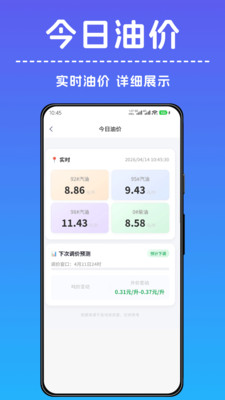
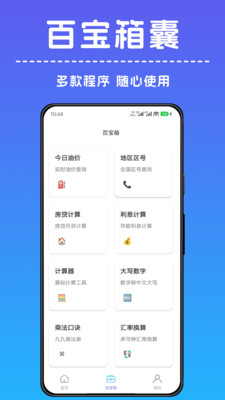
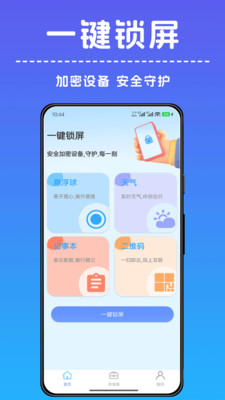
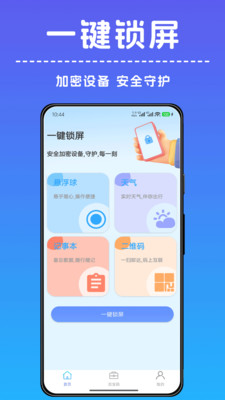
一键锁屏小助手随着智能手机的普及,锁屏界面不仅是保护隐私的第一道防线,也常常集成各种快捷功能。而“一键锁屏小助手”类软件应运而生,它们旨在提供更便捷、更个性化的锁屏体验,让用户能更快地访问常用功能或进入安全状态。这类软件通常功能丰富,操作也相对简单。
让锁屏操作更高效、更丰富,主要功能通常包括:
快速锁屏: 提供比系统锁屏更快捷的方式进入锁屏状态,可能通过手势(如从屏幕边缘滑动)、特定按键组合或悬浮按钮实现。
悬浮窗/小窗: 在屏幕上显示一个半透明的小窗口,即使在解锁手机后也能快速访问特定功能,如:
快捷返回主屏幕。
快速打开手电筒。
快速查看通知或天气。
快速访问常用APP。
快速锁定屏幕。
自定义锁屏快捷方式: 用户可以根据自己的需求,在锁屏界面或悬浮窗中添加常用APP的快捷图标、系统功能的快捷按钮(如Wi-Fi、蓝牙、音量调节)。
安全锁定/密码/图案/指纹: 提供额外的安全锁定选项,或者与手机自带的锁屏方式结合,增加隐私保护。
手势/语音唤醒(部分高级功能): 支持特定手势划动或语音命令来快速触发锁屏或悬浮窗功能。
屏幕亮度调节/护眼模式: 快速调整屏幕亮度,或切换到夜间模式/护眼模式,减少蓝光伤害。
虽然不同的一键锁屏小助手软件在界面设计和具体功能上可能有所差异,但基本的操作逻辑通常相似:
下载与安装:
在手机的应用商店(如苹果App Store、安卓应用市场)搜索“一键锁屏”、“悬浮窗助手”、“锁屏加速”等关键词。
选择评价较好、下载量较高的软件进行下载安装。
首次启动与授权:
打开软件,通常需要进行首次设置。
软件可能需要获取一些权限,如悬浮窗权限、锁屏权限、读取通知权限等,请根据提示允许,这些权限是软件正常运行所必需的。
设置快速锁屏方式(核心操作之一):
进入软件的主设置页面。
找到“锁屏设置”、“快速锁屏”或类似选项。
选择你喜欢的触发方式:
手势: 可能需要在屏幕上绘制预设的图案,或在边缘区域进行特定滑动。按照软件提示进行设置即可。
悬浮按钮: 在屏幕上选择一个合适的位置放置悬浮按钮,并设置点击或长按该按钮来锁屏。
按键组合: 设置特定的组合键(如电源键+音量减键)来触发锁屏。
设置完成后,测试一下是否能通过设定的方式快速锁屏。
添加悬浮窗快捷方式(核心操作之二):
进入软件的“悬浮窗设置”、“桌面小窗”或类似板块。
在悬浮窗中,你可以添加各种快捷方式:
点击“添加”或“+”号按钮。
选择要添加的内容类型:如“应用快捷方式”(浏览已安装APP)、“系统功能”(如手电筒、Wi-Fi开关)、“页面插件”(如天气、时间)等。
根据提示选择具体的APP或功能,调整图标样式、位置等。
完成添加后,你可以在锁屏状态下或解锁后直接通过悬浮窗访问这些功能。
自定义与调整:
根据个人喜好,调整悬浮窗的大小、透明度、位置。
在锁屏界面设置中(如果软件提供),添加或调整锁屏背景、壁纸、锁屏文字等。
不断尝试软件提供的各种功能设置,找到最适合你的组合。
权限管理: 了解软件请求的权限,并确保它们与软件功能相符。过度授予权限可能带来隐私风险。
系统兼容性: 确认所选软件与你的手机操作系统版本兼容。
避免冲突: 如果同时使用了其他具有悬浮窗或锁屏功能的软件,可能会发生冲突或闪退,尝试关闭其他同类软件或调整设置。
保持更新: 定期更新软件,以获得新功能、修复bug和提升稳定性。
简洁实用: 悬浮窗和锁屏快捷方式不宜过多,以免影响视觉体验和操作便捷性。
一键锁屏小助手软件通过提供快速锁屏和悬浮窗等便捷功能,有效提升了智能手机的使用效率。通过简单的设置,用户就能享受到更个性化和高效的手机使用体验。希望这份操作介绍能帮助你更好地理解和使用这类软件,让你的手机生活更加便捷!
详细信息