游戏截图
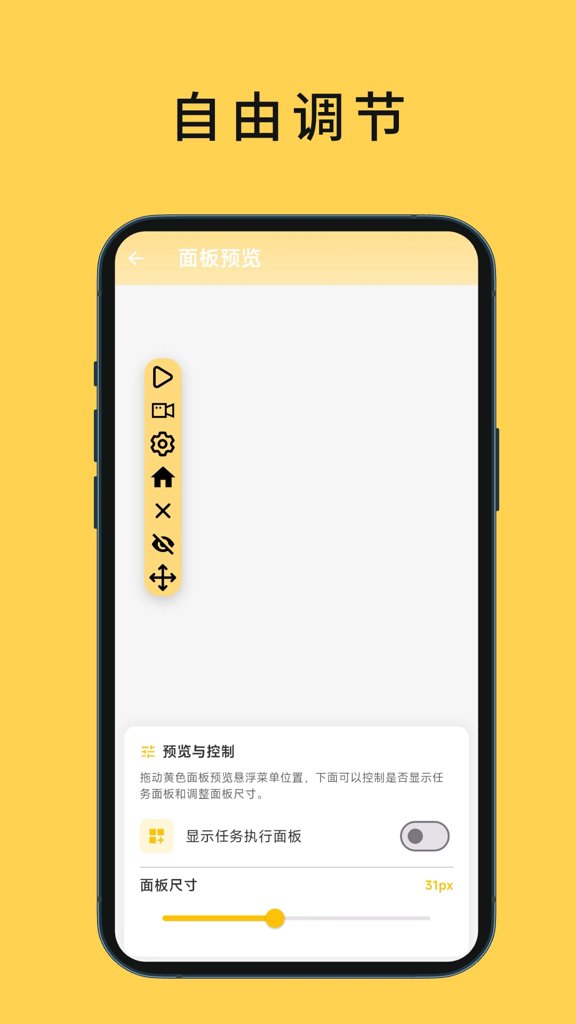
软件简介
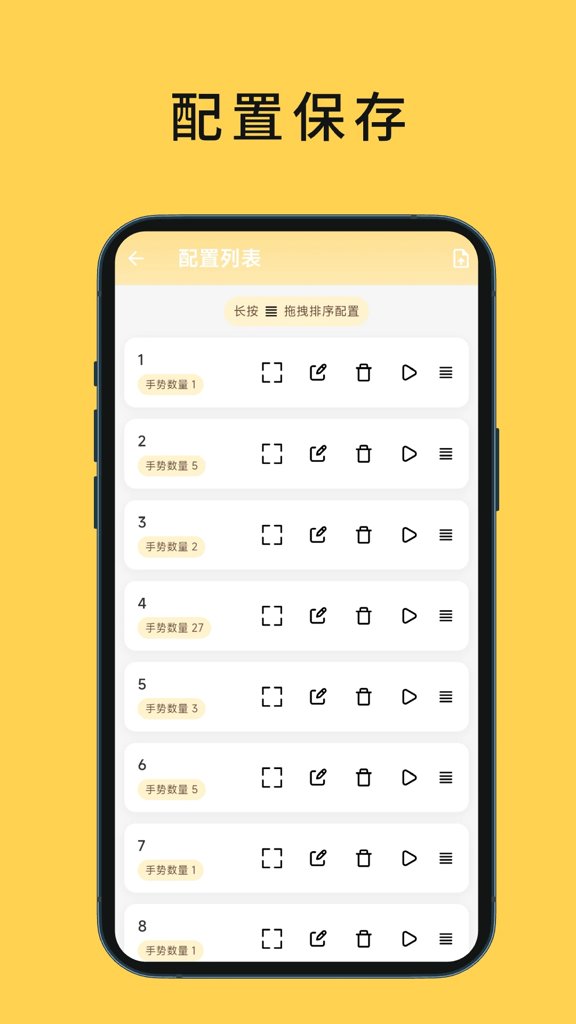
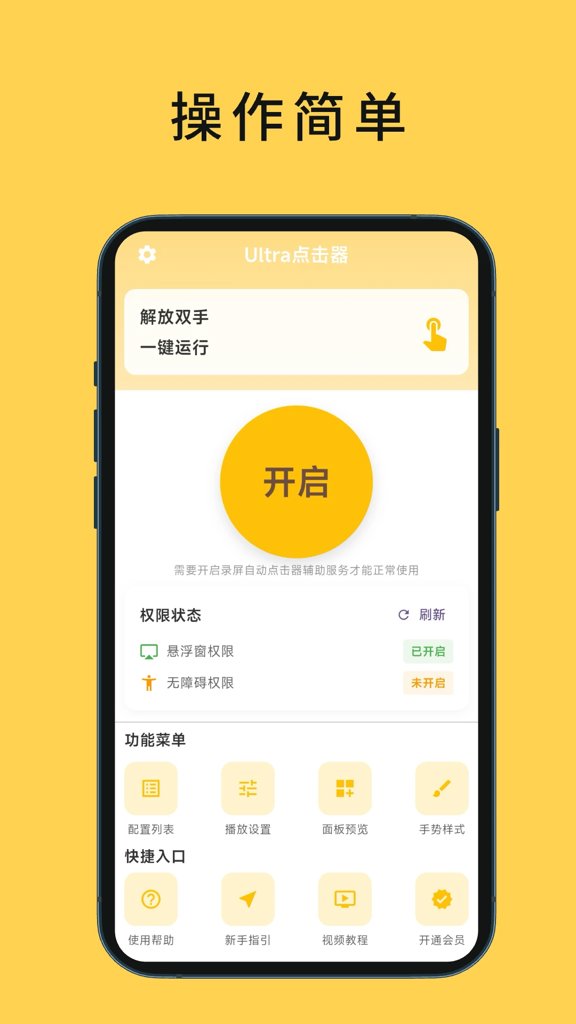
Ultra点击器是一款功能全面的自动化脚本工具,允许用户创建脚本(或称为“任务”、“序列”),以编程的方式模拟鼠标点击、键盘输入、移动鼠标指针、窗口控制等操作。它本质上是一个增强版的鼠标点击器,但能力远不止于此。
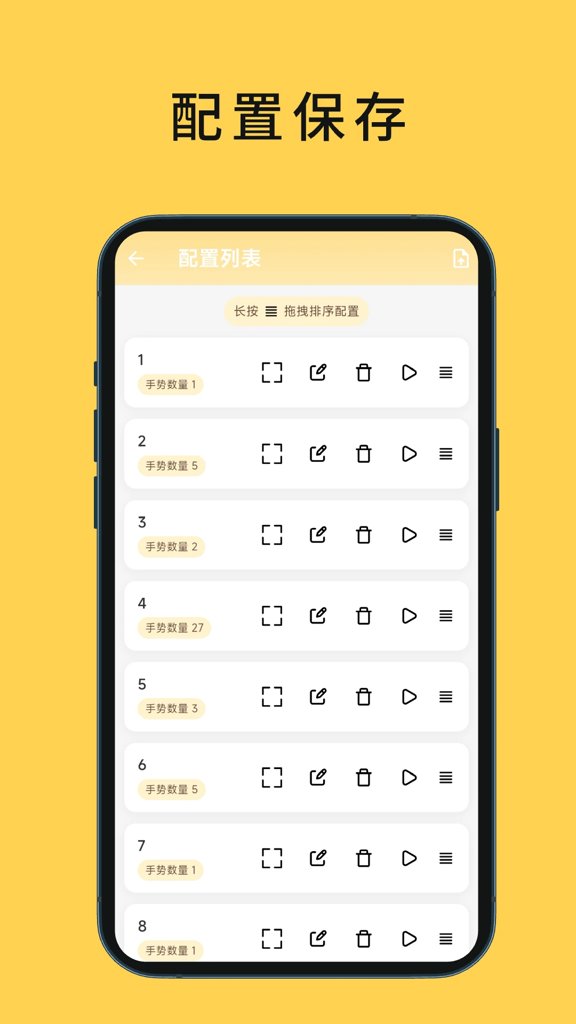
精准高效的鼠标点击: 这是软件最基础也最核心的功能。用户可以设置点击的次数、间隔时间、点击位置(支持屏幕坐标或相对坐标)、点击类型(单击、双击、右键点击)等。对于需要大量重复点击的操作,Ultra Clicker 可以瞬间替代人工,准确无误,速度极快。
键盘输入模拟: 除了鼠标,Ultra Clicker 也能模拟键盘输入任意文本、按键组合或特殊功能键(如 Ctrl, Alt, Shift, Fn 等)。这对于自动填写表单、发送消息、批量处理文本等任务非常有用。
鼠标移动与导航: 可以设置鼠标指针按照预设的路径移动,或者精确地移动到屏幕上的特定位置,甚至可以模拟鼠标滚轮的滚动。
窗口管理与控制: 软件能够自动查找并切换到指定的应用程序窗口,或者根据窗口标题、类名等条件进行操作,无需手动切换,让多任务处理更加流畅。
定时任务与触发器: 可以设置脚本在特定时间自动运行,或者根据特定事件(如鼠标移动到某个区域、键盘快捷键被按下、特定程序启动等)触发执行,实现真正的自动化。
简单易用的界面: 软件通常提供直观的图形化界面,让用户可以通过拖拽、点击等方式轻松创建和编辑脚本,即使没有编程经验的用户也能较快上手。
强大的脚本能力: 对于高级用户,Ultra Clicker 通常支持更复杂的脚本编写,可以使用内置的脚本语言或调用外部脚本(如 Lua),实现更精细化、智能化的自动化流程。
游戏辅助: 自动点击特定目标、重复执行某些操作、自动完成重复性任务等(请注意遵守游戏规则)。
效率提升: 自动填写在线表单、批量重命名文件、自动回复邮件或消息(需谨慎使用)、定时发送消息、在音乐软件中自动切换歌曲等。
鼠标点击训练: 对于需要极高点击频率和精准度的应用(如某些在线小游戏)。
特殊需求辅助: 对于因操作不便(如手部疾病)导致鼠标点击困难的用户,可以用键盘或语音(配合其他接口)触发点击事件。
自动化测试: 在软件测试过程中模拟用户操作。
打开软件后,您会看到一个简单的设置窗口,主要包含以下几个关键设置项:
a) 点击间隔 (Click Interval)
功能: 这是最重要的设置,决定了两次点击之间的时间间隔,也就是点击的速度。
操作方式:
通常单位是小时、分钟、秒、毫秒。
1000 毫秒 = 1 秒。
要实现快速点击,就设置一个较小的毫秒值。例如,输入 100 毫秒,就代表每秒钟点击 10 次。输入 10 毫秒,就代表每秒点击 100 次(请注意,过快的速度可能导致电脑卡顿)。
要实现慢速点击(例如每隔 5 秒点一次),就在“秒”的输入框里填入 5.
b) 鼠标按键 (Mouse Button)
功能: 选择要模拟的鼠标按键。
操作方式:
在下拉菜单或选项中选择 左键 (Left)、右键 (Right) 或 中键 (Middle)。绝大多数情况下,我们使用的都是左键。
c) 点击类型 (Click Type)
功能: 选择单次点击还是双击。
操作方式:
在选项中选择 单击 (Single) 或 双击 (Double)。
d) 点击位置 (Click Position)
功能: 设定自动点击发生在哪里。这是区分简单和高级用法的关键。
操作方式:
当前鼠标位置 (Current Location / Where the mouse is): 这是最常用的选项。启动后,点击器会在你鼠标指针所在的任何位置执行点击。你可以手动移动鼠标来改变点击目标。
固定坐标 (Fixed Position / Pick Location):
选择此选项后,通常会有一个“拾取坐标”或“选择位置”的按钮。
点击该按钮,然后将鼠标移动到屏幕上您希望它自动点击的精确位置,再按下一个指定的热键(例如 F8),软件就会记录下该点的 X 和 Y 坐标。
启动后,无论你的鼠标指针移动到哪里,自动点击将只发生在你设定的那个固定点上。
e) 重复次数 (Repeat Options)
功能: 设定点击任务执行多少次。
操作方式:
重复 X 次 (Repeat X times): 输入一个具体的数字,点击器在执行完指定次数后会自动停止。
重复直到停止 (Repeat until stopped): 这是默认且最常用的选项。点击器会无限次地点击下去,直到你手动按下停止热键。
3. 启动与停止 (最重要的部分)
热键 (Hotkey): 由于点击器一旦启动,你的鼠标可能就无法正常操作了(尤其是在点击速度很快的情况下),因此使用快捷键来启动和停止是必须掌握的。
操作方式:
软件界面上通常会明确标出“启动热键”和“停止热键”,最常见的是 F6、F8 或其他功能键。
流程: 设置好所有参数后,将鼠标移动到你想要点击的位置(如果选择的是“当前位置”),然后按下启动热键。
当你需要停止时,按下停止热键即可。
游戏挂机: 在一些“点击类游戏”或需要反复点击打怪、采集资源的游戏中,可以设置一个较快的点击速度,然后将鼠标放在目标上,启动点击器即可自动进行。
秒杀抢购: 在一些抢购活动中,将鼠标预先放在“购买”按钮上,然后在接近开抢时间时启动点击器,进行高频点击,增加成功率。
数据录入: 如果你需要在一个软件的同一个按钮上点击数千次,可以使用固定坐标功能,设定好位置和次数,让它自动完成。
Ultra点击器作为一款功能强大的鼠标和键盘自动化软件,通过模拟点击、输入和移动等操作,为用户提供了前所未有的电脑操作便捷性和效率提升。无论是为了解决重复性工作的烦恼,提升游戏体验,还是满足特殊需求,Ultra Clicker 都能成为你强大的得力助手。如果你渴望摆脱繁琐操作的束缚,释放鼠标的无限潜能,那么 Ultra Clicker 绝对值得你尝试!
详细信息