8.6
782 288游戏截图
软件简介
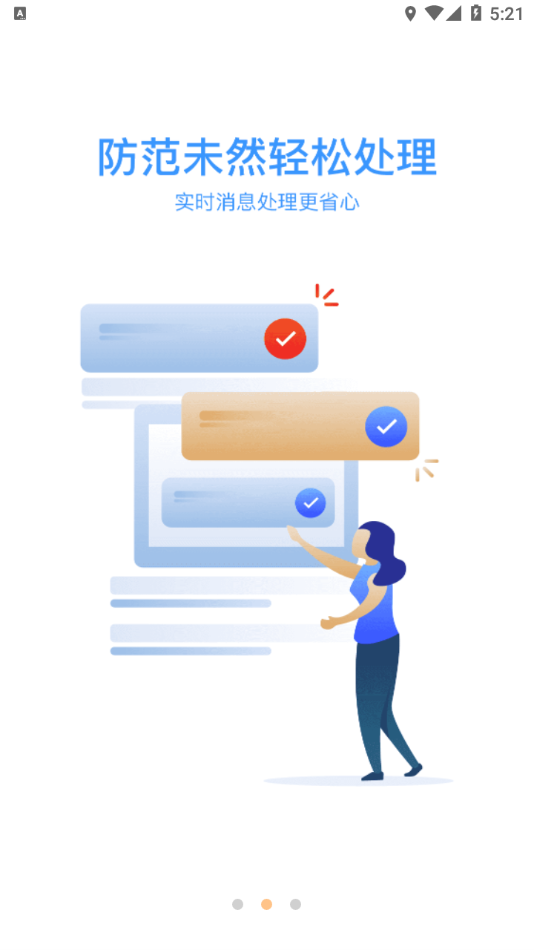
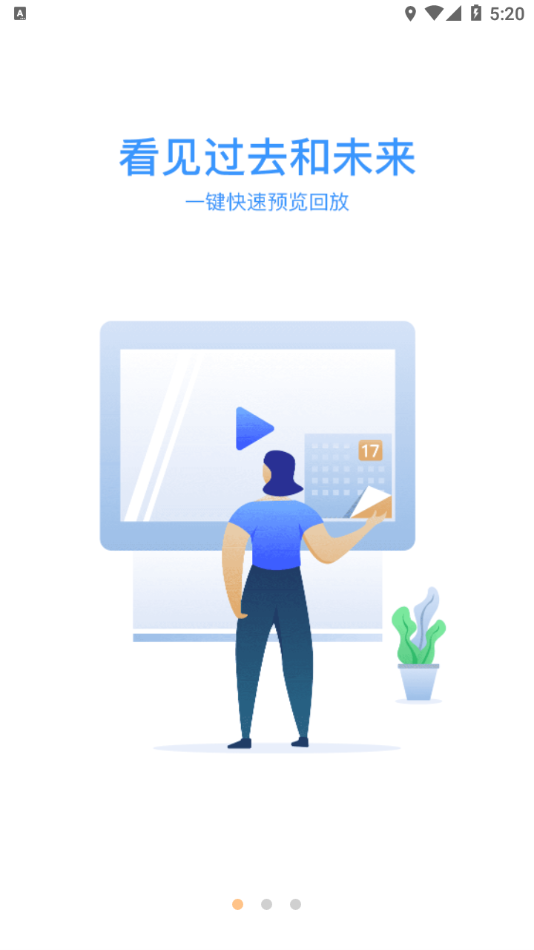
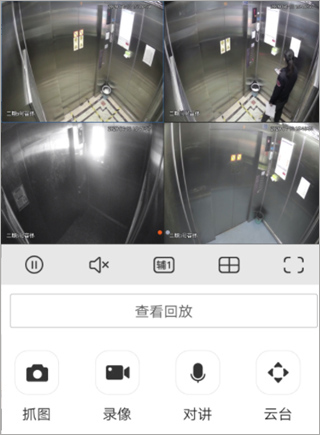
gdss安卓版远程监控(gDSS)是大华DSS7016系列、8系平台专属配套手机端,一站式实现监控全场景远程管理,支持实时预览、录像回放、报警接收等核心功能,可操控摄像头转动,预览时还能抓图、录像、对讲,操作简便易上手,多监控视频可同步管理,随时随地掌握监控动态。
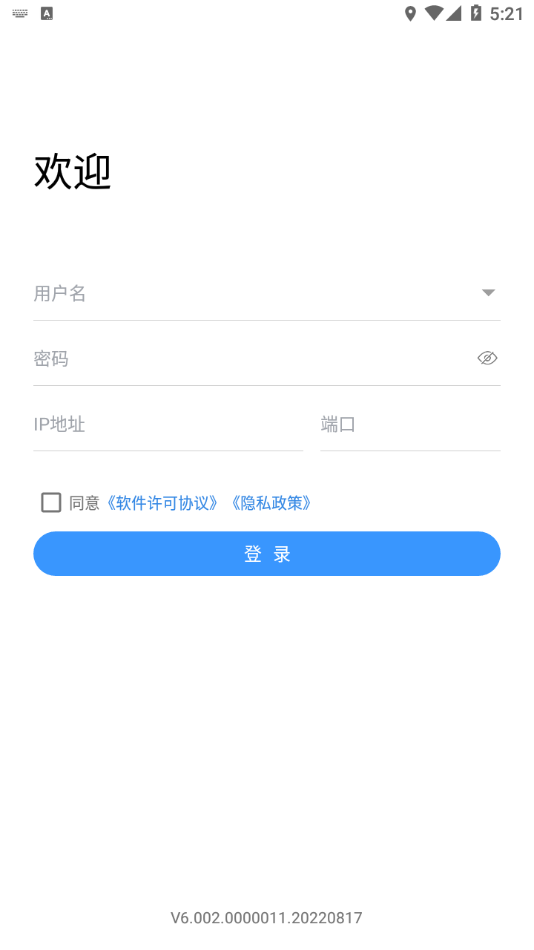
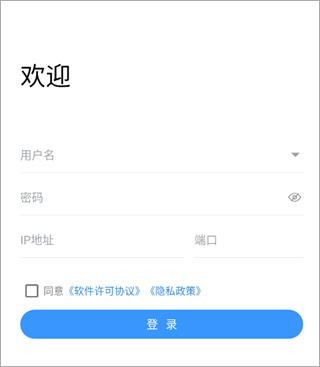
1、在路由器里面映射了37777端口,然后在手机APP上输入域名、端口,以及录像机的用户名和密码就可以,点击登录;
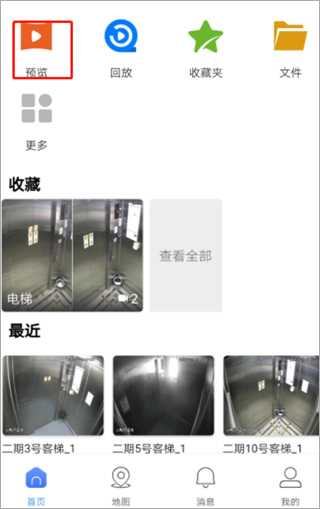
2、进入软件主页,点击预览;
3、就可以实时查看到监控视频,而且还支持抓图、录像、对讲、云台。
1.先确认待添加设备处于正常联网状态,检查设备的网络连接指示灯是否正常亮起,确保网络信号稳定
2.核对设备的识别信息是否输入正确,避免因数字或字母输入错误导致匹配失败,可重新核对后再次添加
3.检查管理端的设备添加权限是否开启,在设置中确认相关权限已授予,关闭权限限制后重新尝试
4.将待添加设备重启后再进行添加操作,解决设备临时系统故障导致的添加失败问题
1.检查监控设备与供电模块的连接是否牢固,重新插拔供电线确保设备正常通电,指示灯正常工作
2.确认观看端与监控设备处于同一网络环境,切换网络或重启路由器后,重新刷新画面尝试加载
3.清理观看端应用的缓存数据,关闭后台多余运行程序,释放内存后重新打开应用查看画面
4.检查监控设备的镜头是否被遮挡,清理镜头外的杂物或污渍,确保镜头拍摄无阻碍
1.检查监控设备的存储模块是否正常识别,重新插拔存储设备,确认存储容量充足无损坏
2.在设置中查看录像功能是否开启,确认录像的时间段和存储路径设置正确,重新设置后尝试录制
3.若回放画面卡顿,可调低回放的画质清晰度,选择适配的播放模式,提升回放流畅度
4.将应用更新至最新版本,修复软件版本漏洞导致的回放功能异常,更新后重新进入回放界面
1.在设备的应用管理中,将该应用设置为后台保护状态,避免被系统自动清理后台进程
2.关闭应用的省电模式限制,在省电设置中允许应用在后台持续运行,保障网络连接不中断
3.在应用内开启自动重连功能,设置网络断开后自动重新连接,确保监控连接不中断
4.将设备的休眠模式关闭,设置为常亮或保持后台网络连接状态,避免休眠导致离线
详细信息