游戏截图

软件简介
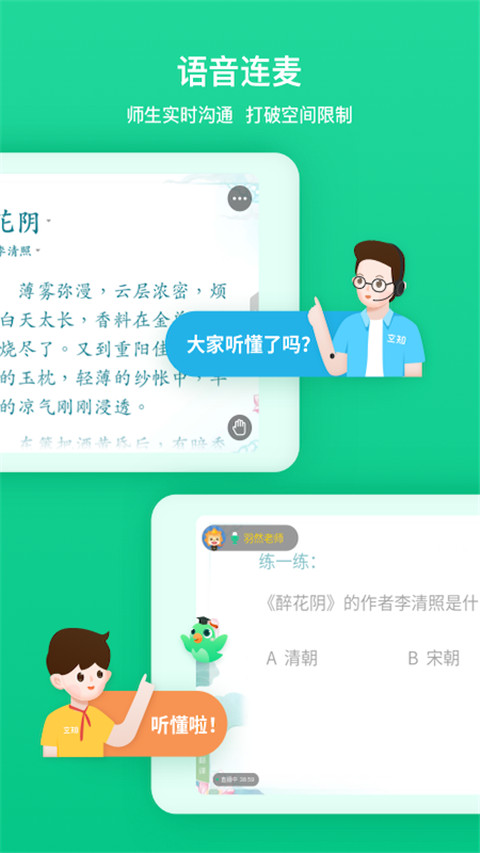
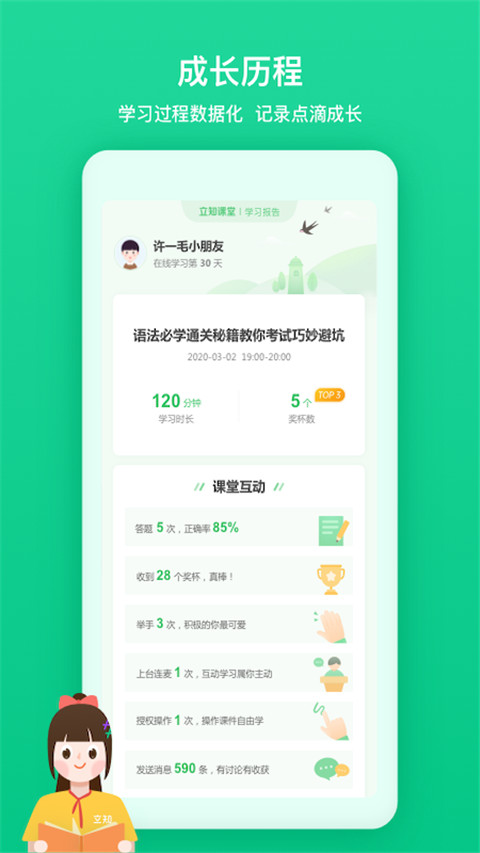
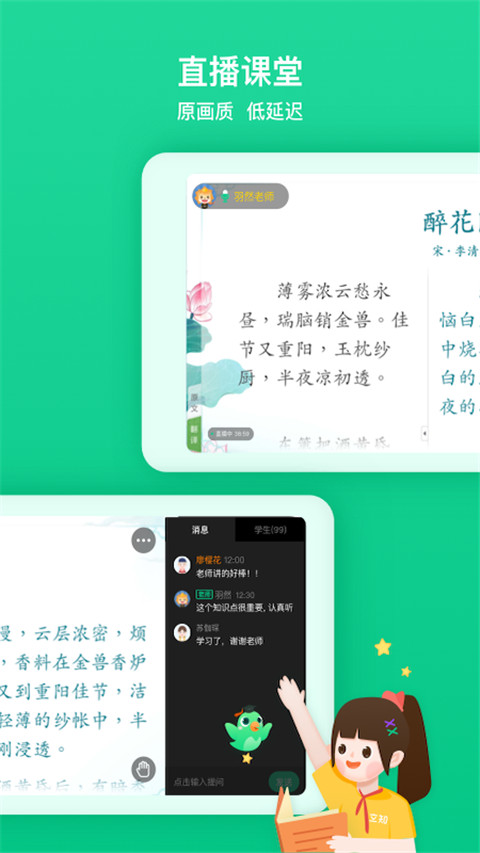
立知课堂学生端是适配中小学生的线上学习软件,汇聚全国金牌讲师打造沉浸式直播课堂,贴合学生认知设计互动化教学内容,课堂举手即可即时答疑,问题当场解决。专属知识胶囊版块支持边学边测,线上完成随堂练习,让学习效率和课堂参与感同步提升。
1.检查输入的账号信息是否准确,确认账号与密码无大小写输入错误,重新输入后尝试登录
2.检查设备网络连接状态,切换至稳定的无线网络,或重启网络设备后重新连接再登录
3.进入设备设置的应用管理,清理应用缓存数据后重启应用,再次尝试登录操作
4.确认账号为专属学习账号,若为新注册账号需完成验证,未验证的账号会限制登录
1.检查当前网络是否稳定,网络信号弱会导致提交数据传输失败,切换网络后重新提交
2.退出作业页面重新进入,确认作业内容已完整编辑保存,避免因页面卡顿导致提交失败
3.清理设备后台多余运行的应用,释放设备内存,避免资源占用引发的提交功能异常
4.检查作业提交是否在规定时间内,超出提交时间会无法操作,可联系相关老师申请补提交
1.在直播播放界面找到画质调节入口,根据网络情况调低播放画质,选择标清模式提升流畅度
2.关闭设备后台其他占用网络的应用,减少网络带宽消耗,避免多应用抢占资源导致卡顿
3.进入应用设置清理播放缓存,缓存堆积会影响播放流畅性,清理后重启应用观看直播
4.将设备靠近网络设备,提升网络信号接收强度,若为移动网络可切换至5G网络尝试
1.确保播放设备与投屏大屏设备连接在同一无线网络中,关闭设备的网络隔离功能
2.进入课堂播放界面找到投屏入口,点击后等待设备搜索,在列表中选择目标投屏设备
3.投屏前关闭设备后台其他投屏相关应用,避免设备连接冲突,导致投屏搜索不到设备
4.若投屏画面延迟,可降低投屏画质设置,减少数据传输压力,让投屏画面更同步流畅
详细信息