游戏截图
软件简介
涂鸦小画板软件以其便携性、易用性和丰富的功能,成为了现代数字生活中不可或缺的创意工具。它不仅降低了绘画的门槛,让每个人都能轻松享受创作的乐趣,也为专业和半专业的创作者提供了一个灵活的辅助平台。
随身携带的画板: 涂鸦小画板软件将画板装进口袋,你可以在手机、平板电脑或电脑上随时随地启动创作,无需携带笨重的实体画具。
丰富的绘画工具: 软件通常内置多种画笔、铅笔、马克笔、喷枪等笔刷工具,并提供可调节的粗细、透明度、颜色等参数,模拟真实的绘画体验。
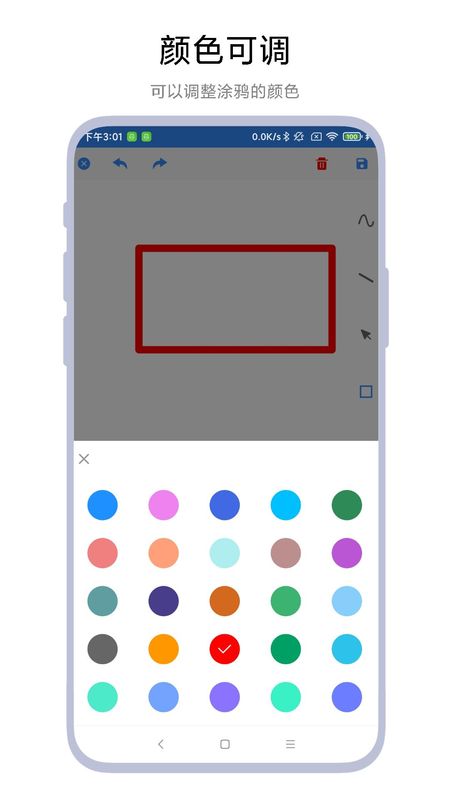
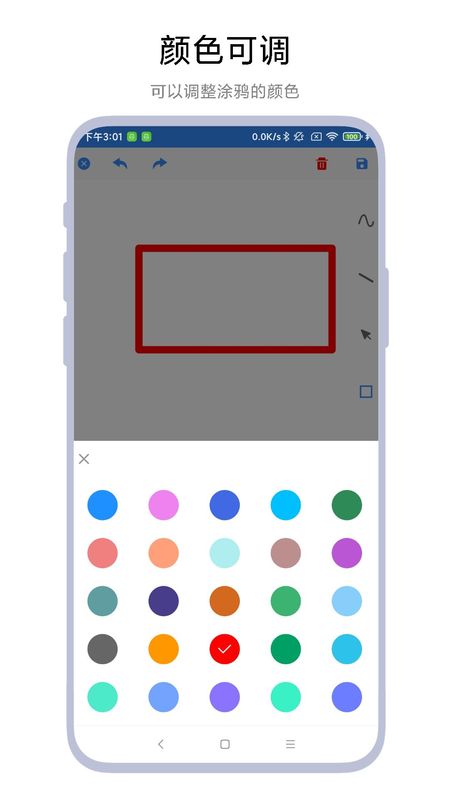
多样的颜色选择: 提供 огромный 颜色库,支持精确调色,甚至可能包含实时渐变、纹理填充等高级颜色选择功能。
图层支持: 像专业绘图软件一样,涂鸦小画板软件通常支持多图层操作。用户可以在不同图层上绘制、修改和调整内容,而不会影响其他图层,方便进行复杂创作和后期编辑。
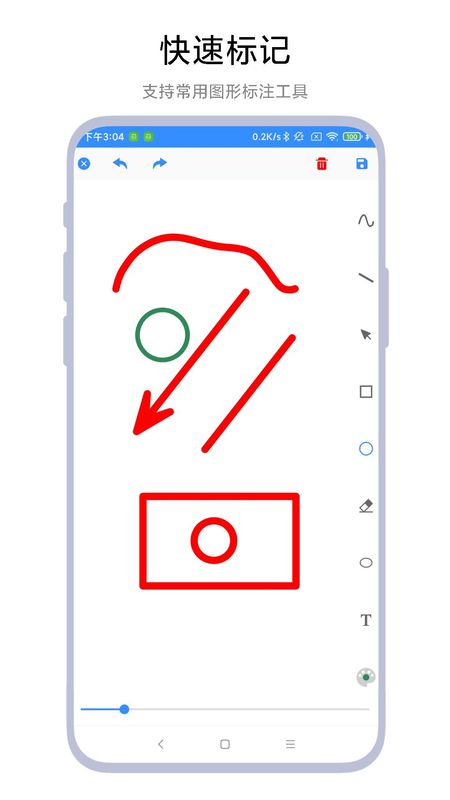
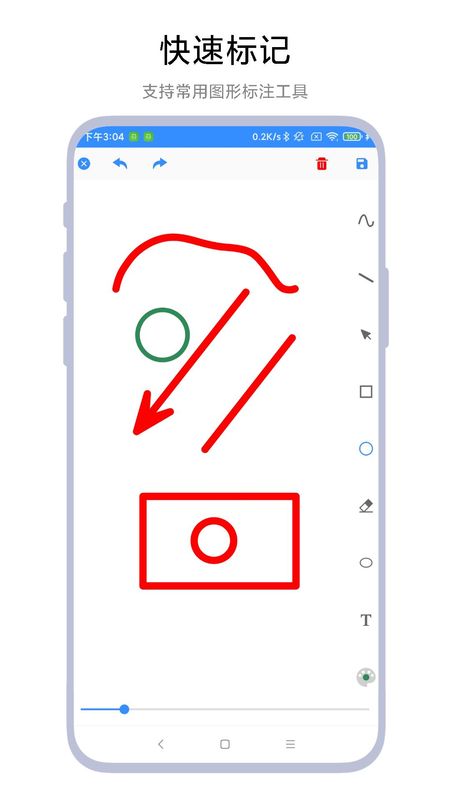
图形与形状工具: 内置直线、圆形、矩形、椭圆等基础图形工具,方便快速绘制几何图形或用作辅助线。
橡皮擦与修改功能: 提供可调节大小的橡皮擦,以及撤销(Undo)和重做(Redo)功能,让用户在创作过程中可以轻松修正错误。
纹理与素材库: 部分软件还提供各种纹理、贴纸、素材库,用户可以随意添加到画面中,增加作品的趣味性和表现力。
模板与引导: 为了帮助初学者或激发灵感,一些软件可能还提供绘画模板或简单的引导功能。
保存与分享: 用户可以轻松地将自己的作品保存为常见的图片格式(如PNG, JPG, BMP等)。大多数软件还支持直接分享到社交平台、邮件或云端存储,与世界分享你的创意。
主界面介绍
登录后主界面一般包含以下区域:
画布区域:主要的绘画操作空间,用户在这里进行涂鸦创作。
工具菜单:通常位于屏幕一侧或底部,包含画笔、橡皮擦、颜色选择、画笔粗细调节等功能按钮。
功能按钮:如保存作品、分享作品、新建画布、撤销/重做等功能按钮,分布在界面显眼位置。
基本绘画操作
选择画笔:点击工具菜单中的画笔图标,可选择不同类型的画笔(如铅笔、水彩笔、喷枪等)。
调节颜色:点击颜色选择器,可从色板中选择颜色,也可通过取色器吸取画面中的颜色进行创作。
调整画笔粗细:找到画笔粗细调节滑块,左右滑动可设置画笔的粗细程度。
创作新画布
点击主界面的“新建”按钮,可选择不同尺寸的画布(如A4纸大小、自定义尺寸等),开始全新的涂鸦创作。
保存与分享作品
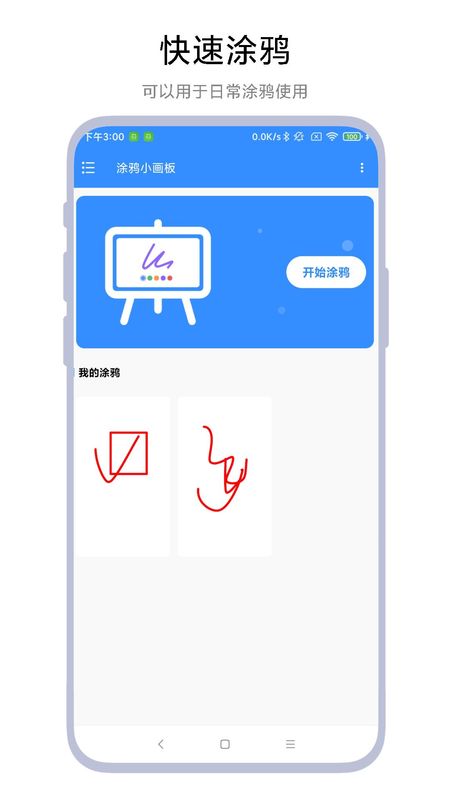
保存作品:完成涂鸦后,点击“保存”按钮,作品会自动保存到手机相册或软件的本地作品库中。
分享作品:在作品详情页找到“分享”按钮,可将作品通过社交媒体(如微信、QQ、微博等)分享给好友,或保存为图片发送给他人。
图层功能(部分高级版有)
若软件支持图层功能,点击“图层”按钮可新建图层,在不同图层上进行创作,方便后期调整和修改,使作品层次更丰富。
主题与风格设置
在软件的“设置”界面(通常在“我的”页面找到设置图标),可选择不同的主题风格(如简约风、卡通风等),改变软件的界面视觉效果。
偏好设置
可设置画笔的默认颜色、常用画笔类型等偏好选项,让下次使用时更快捷,提升创作效率。
Q:作品保存后找不到在哪里?
A:检查手机相册中的“涂鸦小画板”文件夹,或在软件的本地作品库中查看,一般保存路径会有明确提示。
Q:如何撤销上一步操作?
A:找到工具菜单中的“撤销”按钮(通常是一个向左箭头图标),点击可撤销上一步绘画操作;若要重做,点击“重做”按钮(向右箭头图标)。
Q:画笔颜色不够用怎么办?
A:部分软件支持自定义颜色,点击颜色选择器的“自定义”选项,可通过输入RGB值等方式调配所需颜色。
无论你是想打发时间、记录灵感,还是进行更系统的创作,涂鸦小画板软件都能为你打开一扇通往色彩与想象的大门,让你的创意在指尖自由流淌。
详细信息