游戏截图
软件简介
1、扩展面板
在MyGesture的设置里左、右、底边缘任意选择一个手势方向设置为‘扩展面板(Pro)’,然后在任意界面,可以通过该方向手势呼出扩展面板,在面板里,你可以打开你所设置的常用应用,亦可调节音量、调节亮度、快速进行网页搜索等。
2、上一个应用
可以使用默认底边缘左右滑动来回切换上一个应用和当前应用(需先在高级设置内开启)。也可以自定义手势里设置一个手势为‘上一个应用’,来打开上一个应用。不想被上一个应用打开的,比如:输入法等请到‘高级设置’里设置应用切换黑名单。
3、底边缘左右滑动切换应用
可选择切换上一个应用和滑动选择切换,滑动选择切换在滑动底边缘后不要松手连续滑动,可以在显示的最近应用列表内来回切换选择,松手后打开选择的应用,上滑取消。
因权限原因,无法直接读取系统最近应用列表内容,可视化切换应用列表是手势启动后按时间记录的所有出现在窗口的应用,和系统最近应用列表略有出入(最近应用里划掉的应用仍然会出现在可视化切换列表内,权当系统最近任务的一个补充,可方便切换到一键清理后的最近使用应用),可将不希望出现在切换列表的应用加入到应用切换黑名单,如输入法等。
小技巧:最近应用列表初始显示的位置取决于滑动起点和终点的位置,所以可以通过控制初始滑动方向来快速切换应用。
4、过渡动画
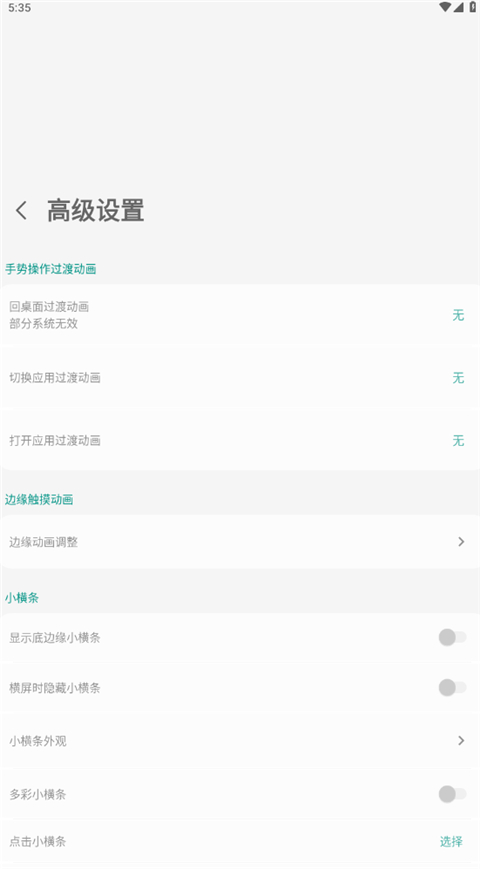
现有三种可选:跟随手势‘平移’、跟随手势‘缩放’、平移+缩放。选‘无’为系统自带过渡动画。这些过渡动画设置仅作用于通过手势回桌面/通过手势打开应用/通过手势切换应用。(有些全面屏机型返回桌面的动画有强制控制,回桌面过渡动画设置可能无效。另小部分机型选择回桌面的动画会导致桌面闪退的,请开启设置内的“兼容home键”选项,开启后回桌面动画设置无效。)
5、新通知边缘显示闪光
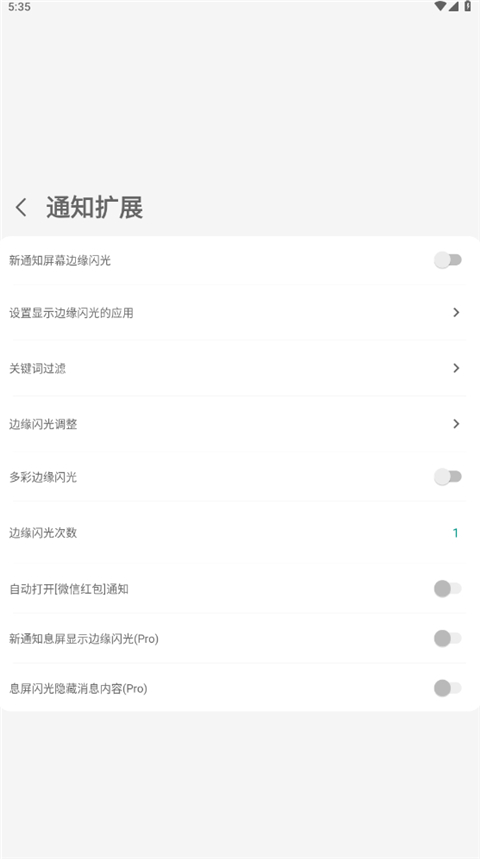
显示边缘闪光期间点击两侧边缘触发区可以直接打开通知。此边缘显示闪光亮屏时有效,同时闪光次数的设置也是仅作用于此。需按提示授权MyGesture的通知使用权。
6、新通知息屏显示闪光
显示息屏闪光期间点击中心图标可以关闭息屏显示,解锁可以直接打开通知。建议通过“设置显示边缘闪光的应用”勾选需要通知的应用。
7、禁止触摸
通过扩展面板添加,开启此功能后屏幕的触摸操作将被阻挡。禁止触摸时双击屏幕可以切换黑屏和透明阻挡层,在屏幕上画一个◯后解除禁止(可多次尝试,需尽量圆一点),禁止和解除都有吐司提示。
8、应用抽屉
自定义一个手势打开应用抽屉,然后到高级设置-应用抽屉管理,添加应用到抽屉。
抽屉应用排序方法:
①添加应用时,先选择的排在前面。
②在抽屉页面长按应用后拖动排序。
9、内存优化
开启此项后,会强制回收扩展面板和应用抽屉等界面占用的内存。影响:扩展面板和应用抽屉的启动速度会有所减慢。
10、底边缘分段
按设置的分段数等分底边缘触发区。设置3段即把底边缘触发区等分3段,上滑1,上滑2,上滑3手势功能设置对应左中右三段触发区功能。若设置成1段,则整条底边缘上滑都为上滑1的功能。
11、兼容home键
若返回主页手势正常工作,不要开启此项!此项是为了兼容部分机型返回桌面手势无效,另外开启此项可能会导致回桌面时打开扩展面板或抽屉时延迟弹出。
12、长按并滑动手势
通过调整“长按并滑动超时时间”来调整此手势触发的灵敏度,时间太短容易和默认滑动手势冲突,建议300ms以上。
13、小横条点击和长按
这两个操作可能会受系统边缘防误触的影响而降低触发成功率,若有开关可以关闭系统的边缘防误触的请权衡关闭之。小横条长按触发的时间取决于手势内的“长按时间”设置。
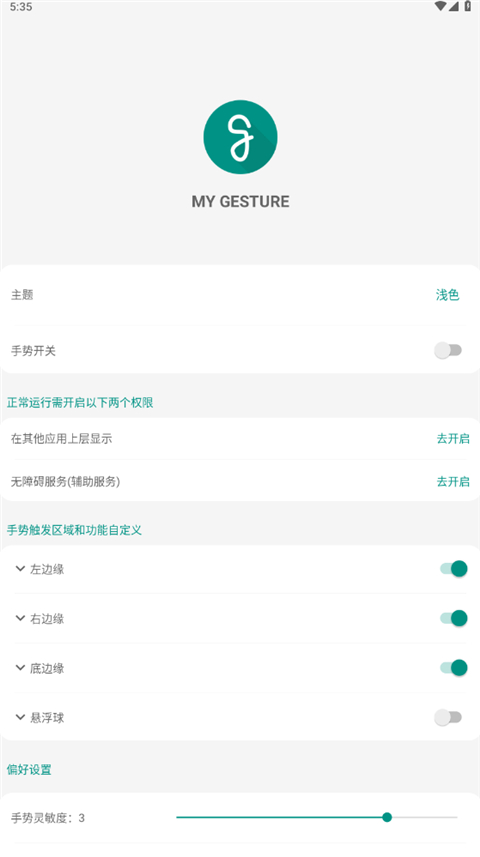
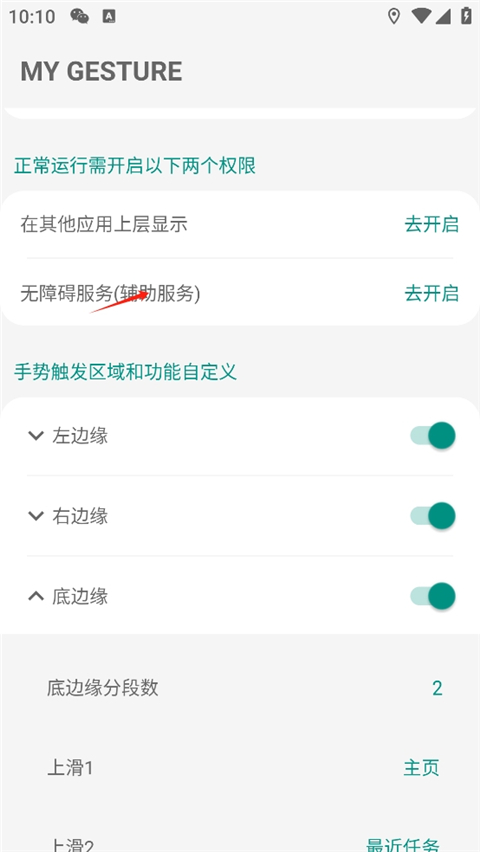
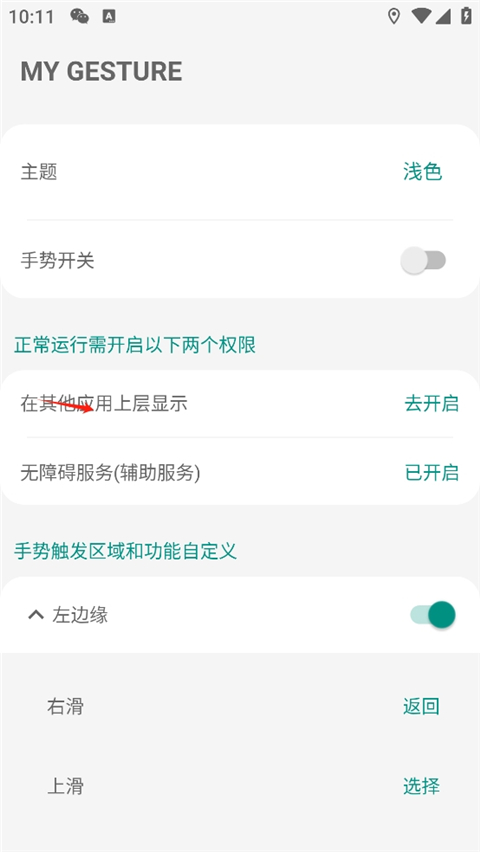
1、打开App后,去开启无障碍服务权限。
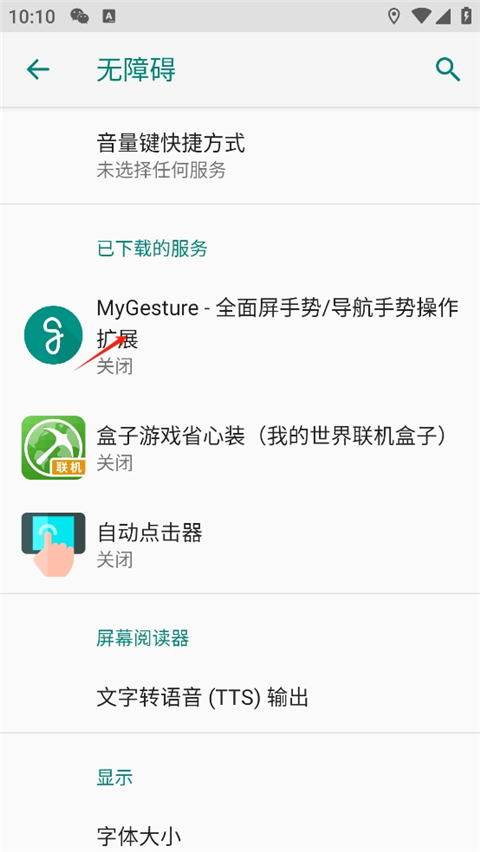
2、点击MyGesture-全面屏手势/导航手势操作。
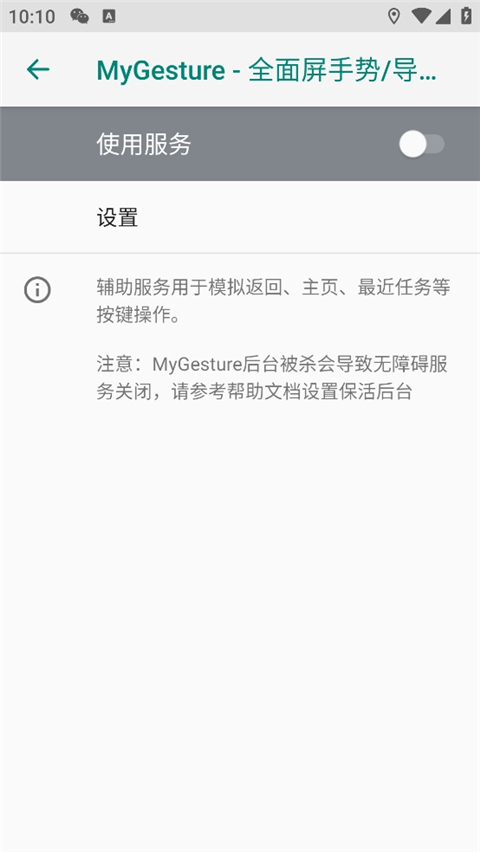
3、开启使用服务。
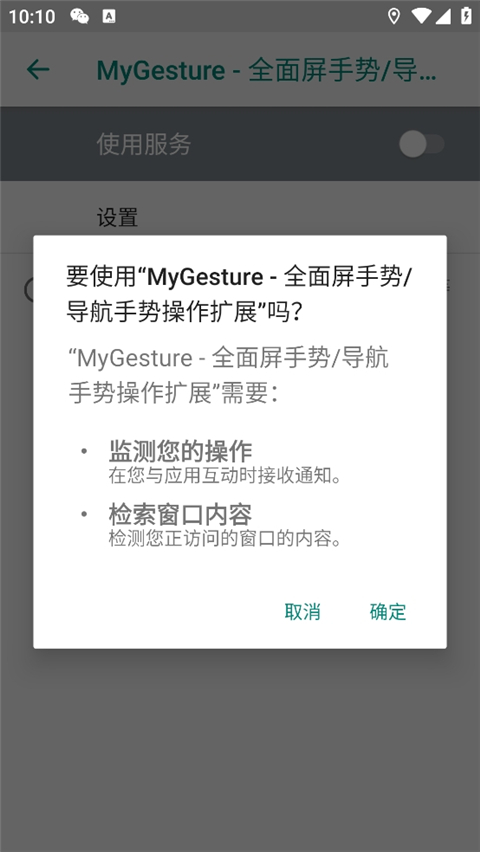
4、点击确定。
5、返回首页,点击去开启在其它应用上层显示就可以使用了。
1. 安装包只有几MB,不占手机存储,老机型也能流畅运行。
2. 无需ROOT权限,普通用户也能轻松开启手势控制。
3. 支持自定义多种手势,如滑动、点击、长按,自由度较高。
4. 操作简单,安装后即可开始设置,没有复杂门槛。
5. 兼容全面屏手机,手势响应灵敏,不易误触。
1. 可以自定义手势触发特定功能,比如打开应用或快捷操作。
2. 界面简洁,没有多余广告或复杂选项,清爽干净。
3. 手势库丰富,包括单指、双指操作,满足不同需求。
4. 支持手势震感反馈,操作时能感受到物理反馈。
5. 可设置应用白名单,避免在特定应用内误触手势。
1. 相比其他手势软件更加轻量,不影响系统流畅度。
2. 手势响应速度快,几乎无延迟,体验顺滑。
3. 可备份和恢复手势配置,换机时直接导入即可。
4. 支持手势区域自定义,调整触发位置,适合不同手型。
5. 免费无内购,所有功能完全开放,不用花钱。
1. 安装后打开App,先选择开启手势服务,授权权限。
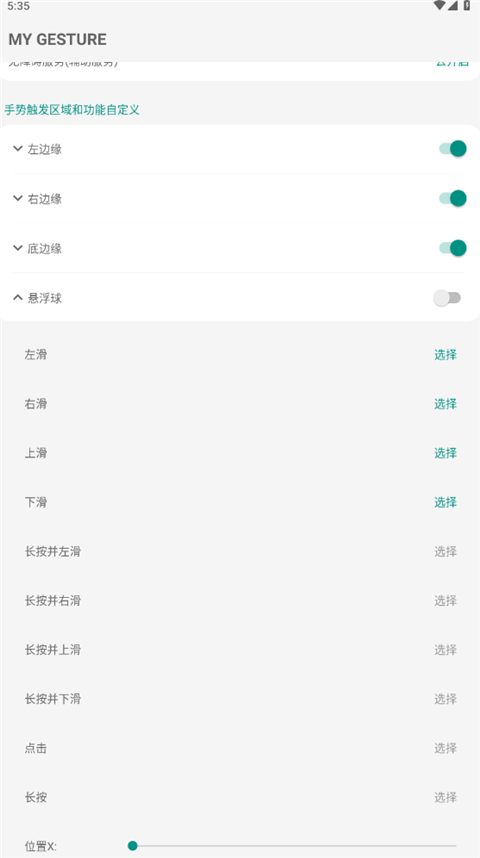
2. 在设置里添加新手势,选择触发动作和对应功能。
3. 可以调整手势灵敏度,适应自己的操作习惯,避免误触。
4. 建议先从基础手势开始,慢慢添加复杂操作,逐步熟悉。
5. 如果遇到冲突,可以关闭一些不常用的手势,保持清爽。
详细信息