游戏截图
软件简介
自动连点器怎么用?
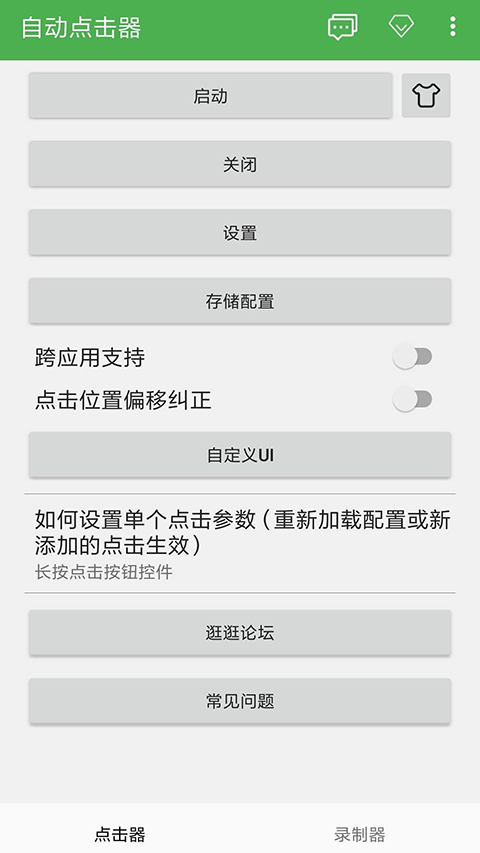
1、打开在3322下载的“自动连点器免费版App”,在首页这里有“新手指南”,可以查看使用指引;使用时首先要点击“设置辅助功能权限”。
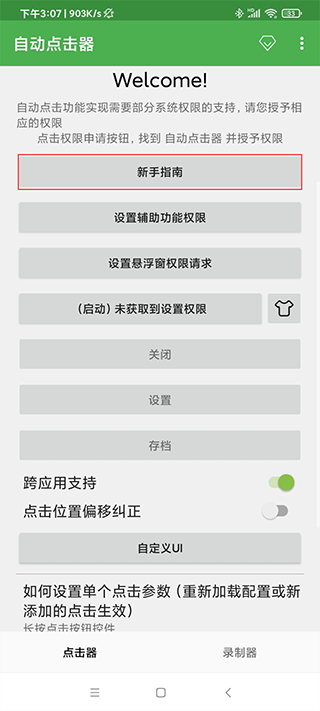
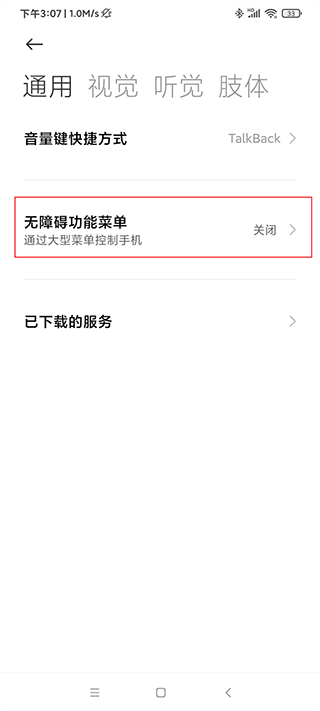
2、点击“辅助功能权限”后,找到“无障碍功能菜单”,是默认关闭的,需要开启;
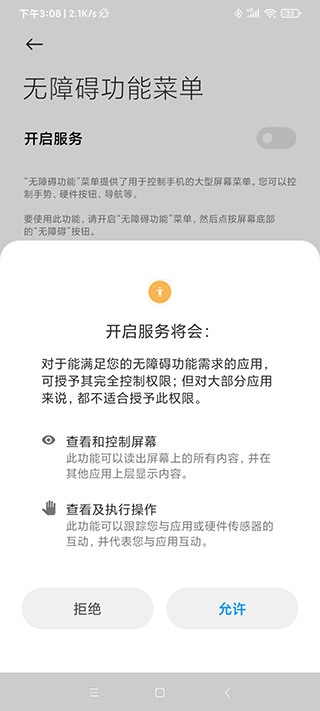
3、点击允许开启无障碍功能菜单;
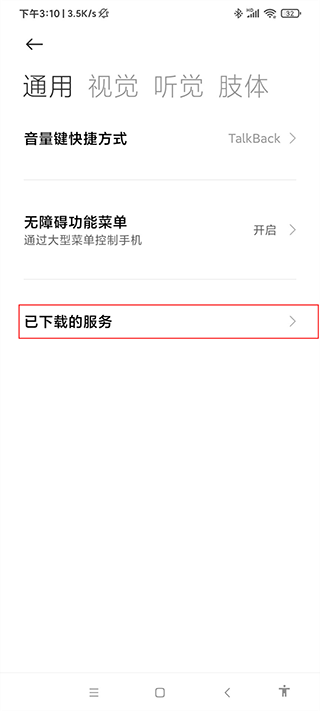
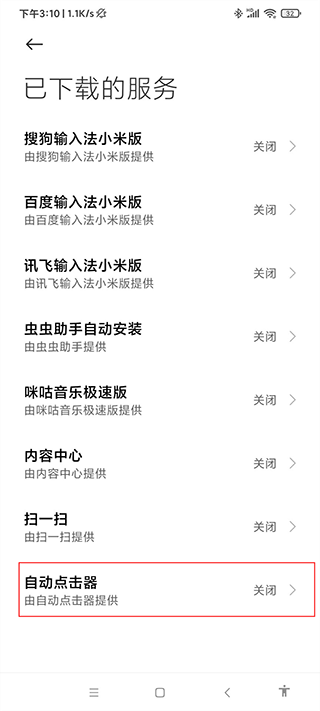
4、然后返回,选择“已下载的服务”;
5、找到“自动点击器”,也是默认关闭的,需要开启;
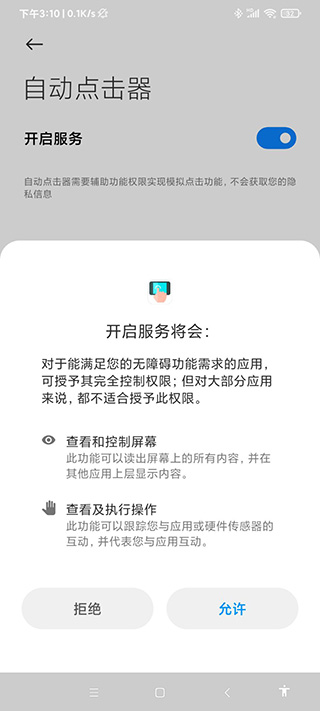
6、点击允许开启服务;
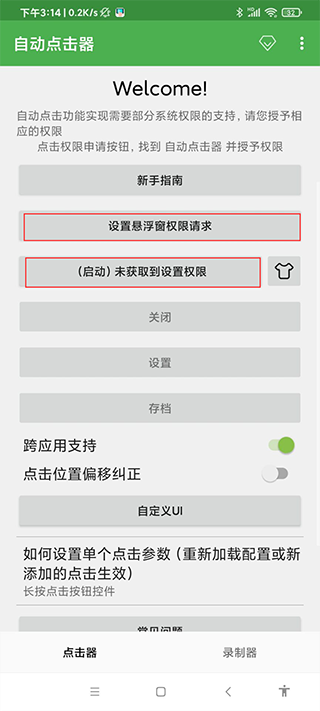
7、然后返回首页,可以看到未设置权限,需要“设置悬浮窗权限请求”,设置即可;
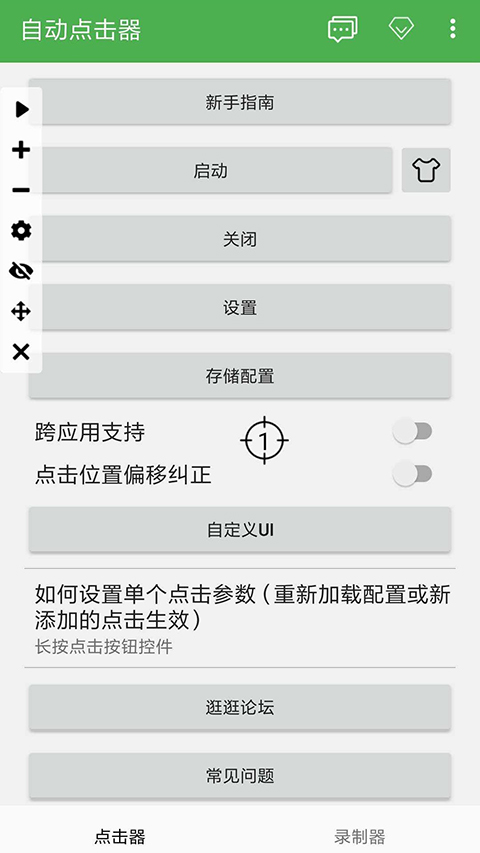
8、返回首页,点击启动;
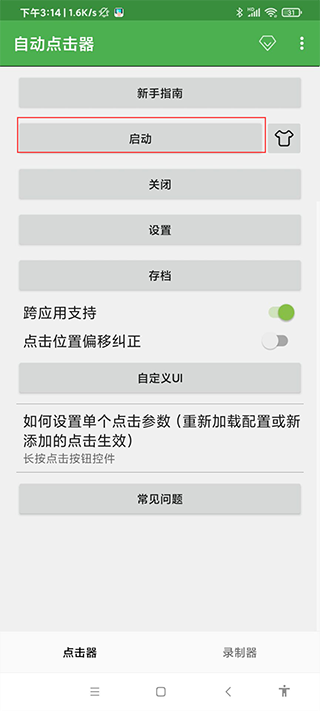
9、可以看到旁边出来了一条功能悬浮框(开始暂停键、增加点击任务、增加滑屏任务、减少点击任务、影藏任务点、关闭任务栏),接下来点击设置。
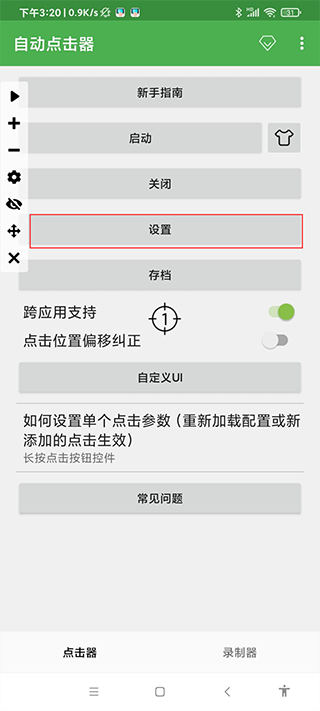
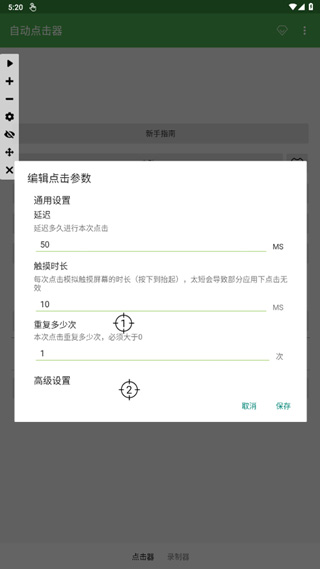
10、可以设置点击属性,频率是多长时间点击一次,时长最好开到最大,执行次数一定要是0要不然不会一直自动。
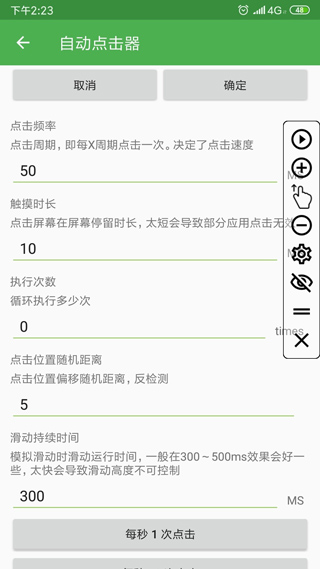
1、打开自动连点器,然后长按屏幕中间的位置点。
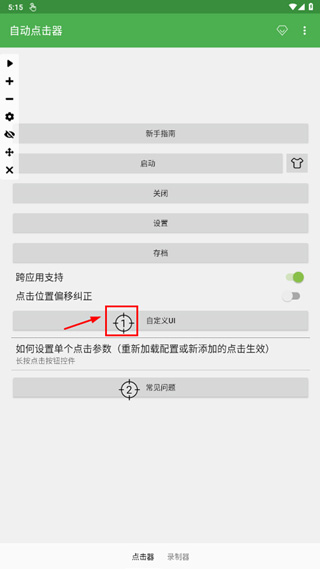
2、在弹出的窗口选择“通用设置”。
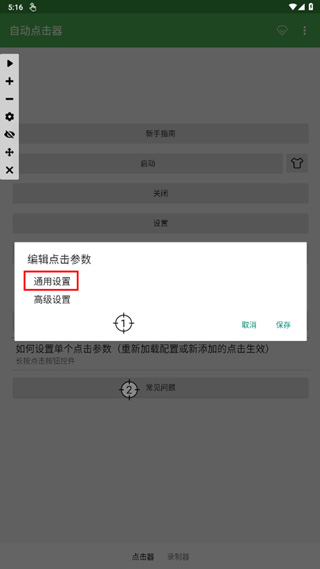
3、将延迟位置的数字进行改动,即可调节点击速度,数字越大点击越慢,数字越小点击越快。
1. 脚本一键导出,录好的操作能直接复用,不用重新录。
2. 抓抓工具抓点抓色挺准,自己做脚本的时候比较省心。
3. 界面可以自己定制,改个颜色布局啥的,看着舒服。
4. 内置工具箱里有很多现成辅助功能,直接拿来就能用。
5. 点一点功能可以快速连续点击,适合需要手速的场景。
6. 录制功能模拟手指动作,像滑动、长按都能记下来。
1. 能设置点击间隔和次数,想多快多频繁自己定。
2. 省了手动重复操作,还能减少屏幕损耗。
3. 设好热键,一键启动自动点击,挺方便的。
4. 重复点屏幕的事交给它,自己不用动手。
1. 不需要ROOT,普通手机直接用,没门槛。
2. 没病毒没广告,绿色安全,用着放心。
3. 占内存很小,不卡手机,运行流畅。
4. 操作简单,录个脚本设个参数就行,上手快。
5. 支持场景多,抢红包、游戏挂机、签到都能搞定。
1. 设置点击频率,单位毫秒,数值越小点得越快,一般100ms就挺快。
2. 设置触摸时长,模拟手指按住时间,长按就设大点。
3. 执行次数,全局设为0是无限循环,单点设多次可以重复点。
4. 录制脚本时按顺序操作一遍,软件记住后自动执行。
详细信息