游戏截图
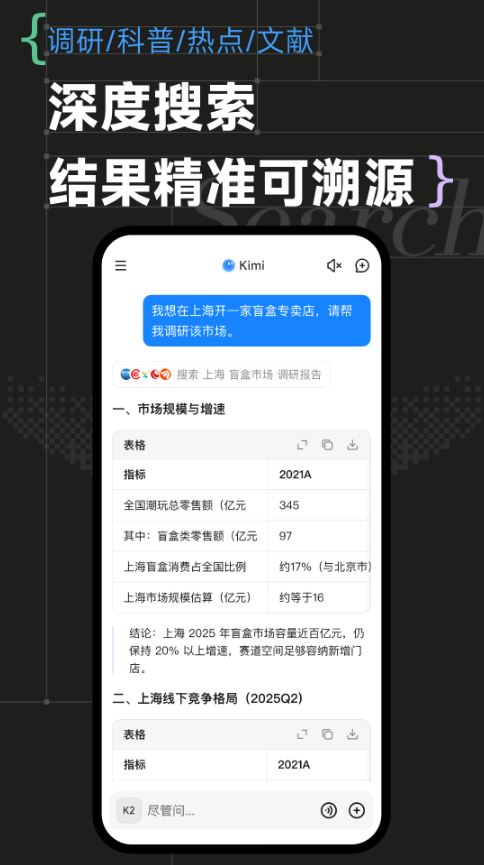
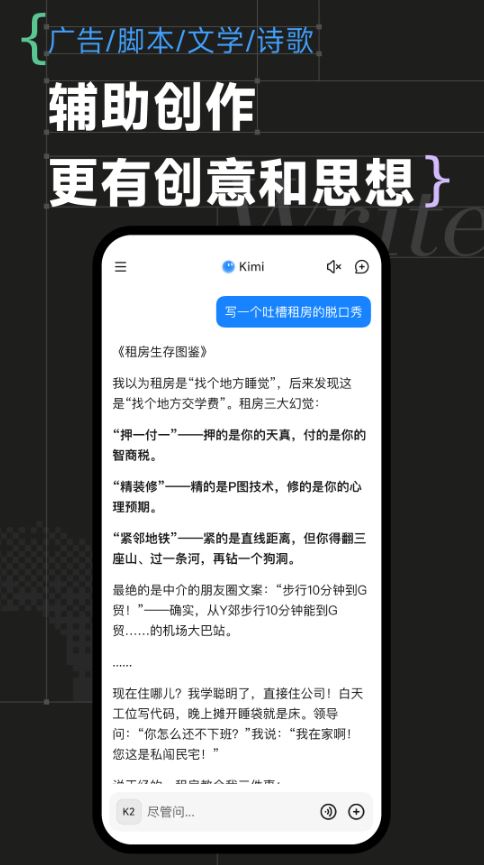
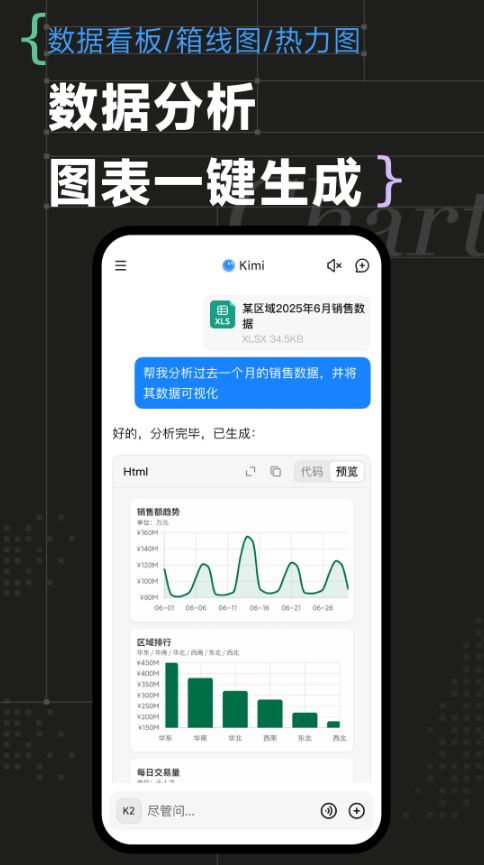
软件简介
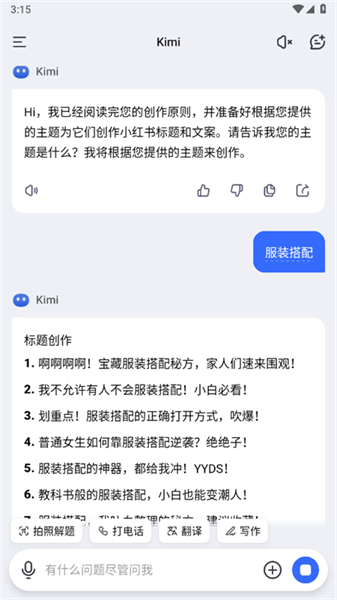
1、打开Kimi智能助手app,进入应用如图。
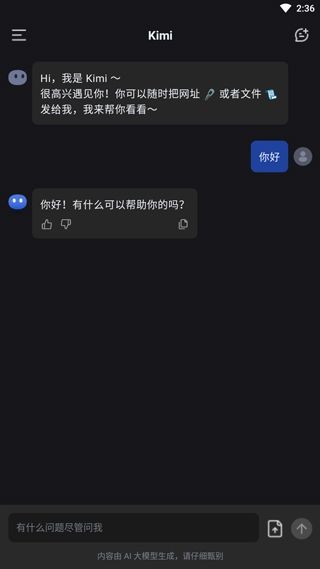
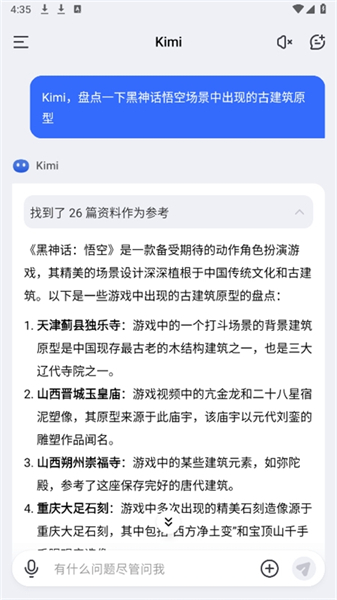
2、用户可与Kimi进行对话,以及询问问题。
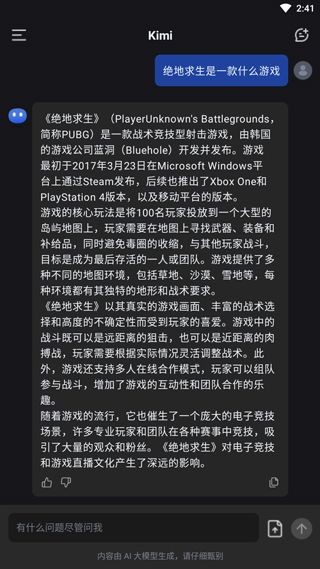
3、或者让它出现有趣的题目,如成语接龙,诗词等。
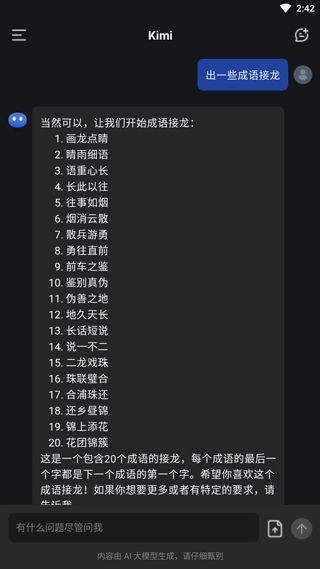
4、点击左上角“三”可打开菜单,查看历史对话,以及切换账号等。
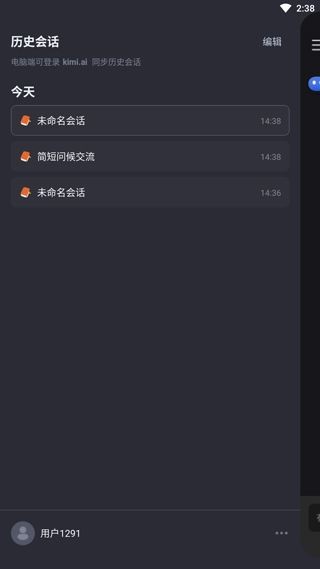
1、打开kimi智能助手应用,点击左上角的三道杠图标。
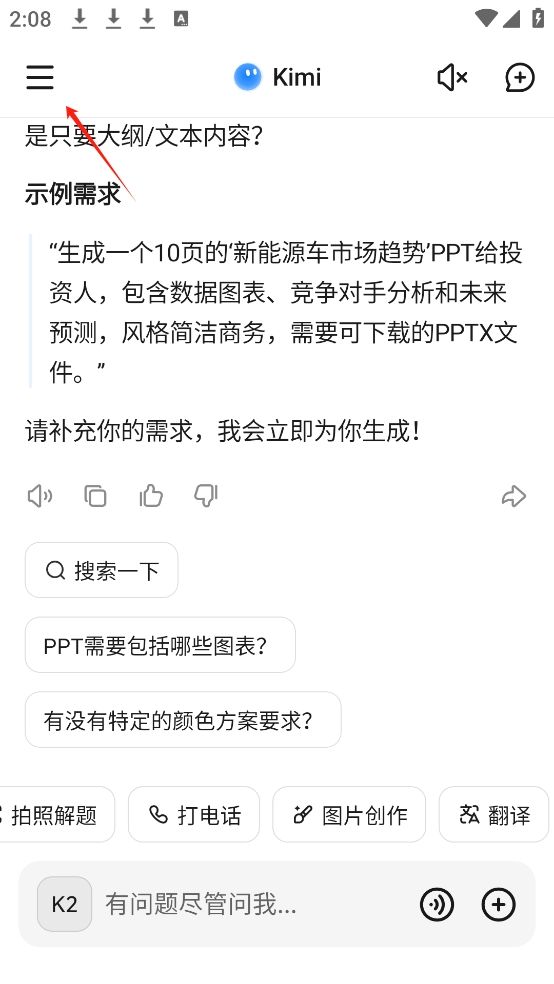
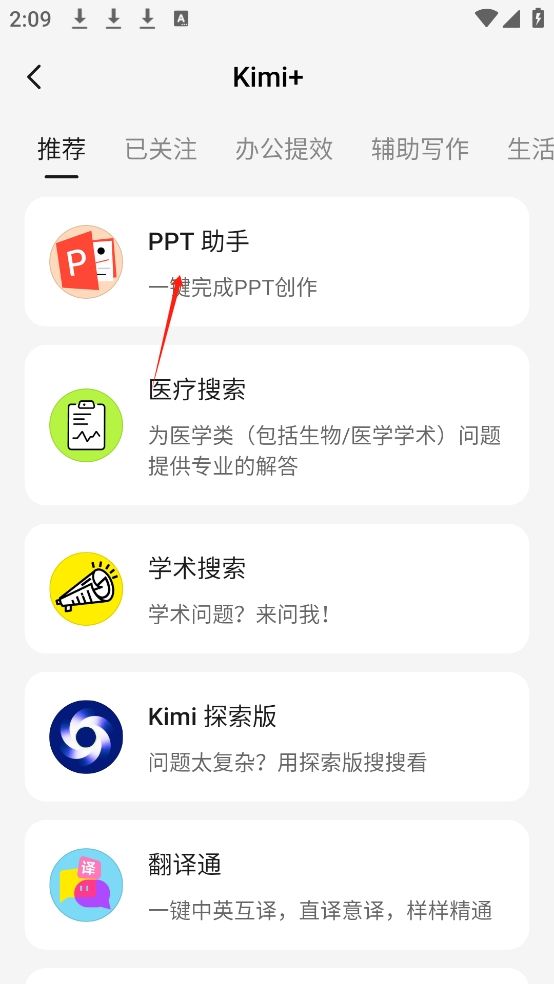
2、接着点击左侧的“探索kimi+”按钮,进入功能选择界面。
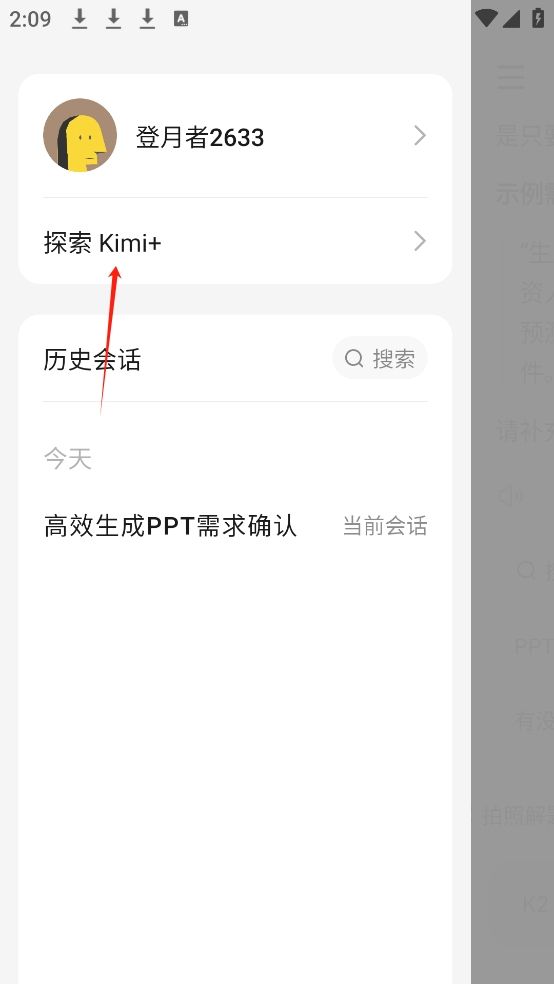
3、然后选择“ppt助手”。
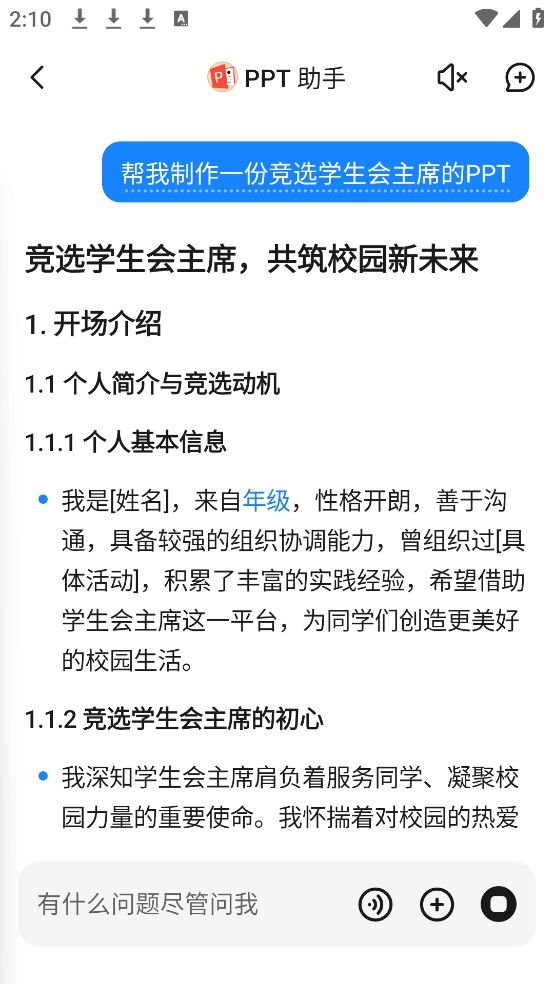
4、可直接输入PPT的主题、目的和要求等提示词,例如“制作一份竞选学生会主席的PPT”。
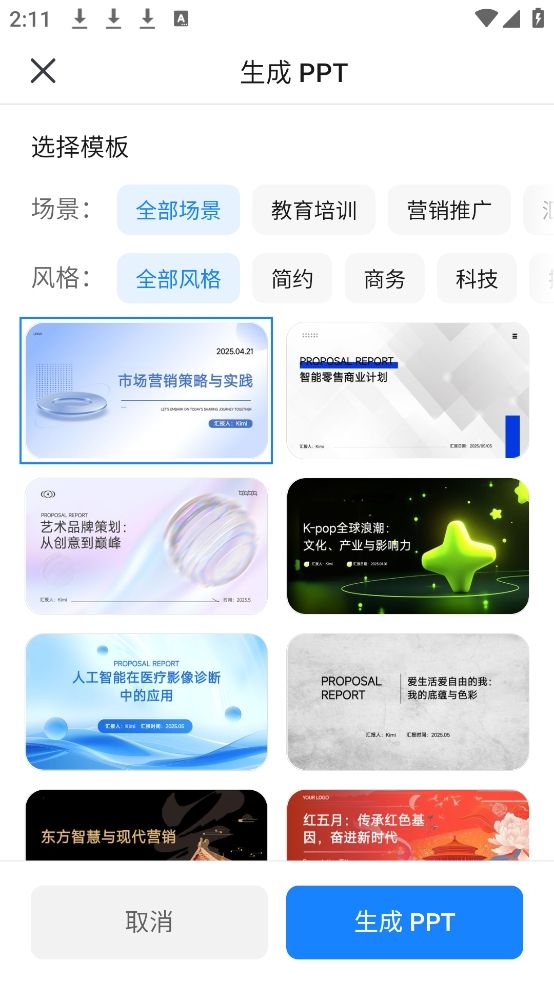
5、确认无误后,点击“一键生成PPT”,此时可根据个人喜好,从模板场景和设计风格等选项中选择合适的PPT模板,kimi会据此生成PPT。
1. 场景覆盖面广,聊天、写作、学习、办公都能用,挺省心的。
2. 长文本处理很拿手,几十万字的内容一下子就能读懂,省时间。
3. 界面简洁,操作逻辑清晰,新手也能快速上手。
4. 运行流畅,不卡顿,多任务切换也比较顺滑。
1. 对科研、编程、内容创作这些专业工作帮助挺大,能提升效率。
2. 能激发创意,给你一些新想法,写东西更顺畅。
3. 解答题目又快又准,学习辅导挺靠谱。
4. 功能经常更新,用起来会越来越顺手。
1. 日常对话很自然,问啥都能聊,生活建议也实用。
2. 文件处理效率高,编辑、转换、提取内容都方便。
3. 学习上能辅导答疑,创作上能给灵感,挺好用的。
4. 会根据你的使用习惯推荐功能,打开就能直接干活。
1. 直接跟它对话,问问题或聊天就行,回复挺快。
2. 上传长文档或文章,让它帮你总结重点或提取信息。
3. 写东西卡壳时,跟它说说需求,能给你一些参考。
4. 学习时遇到难题,拍照或文字输入,它会给解析。
详细信息