游戏截图
软件简介
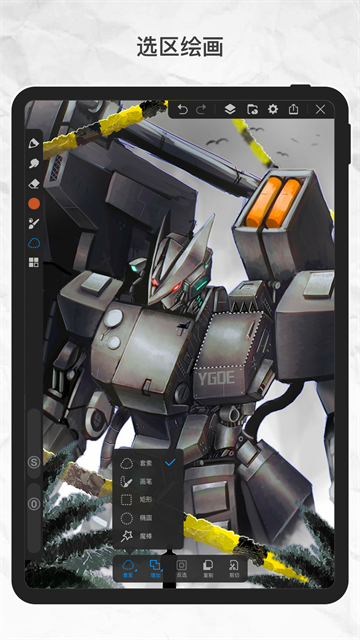
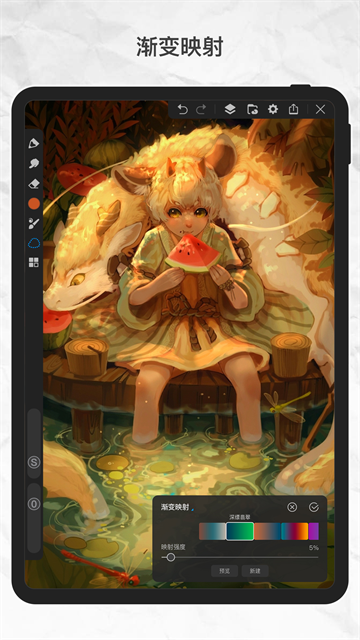
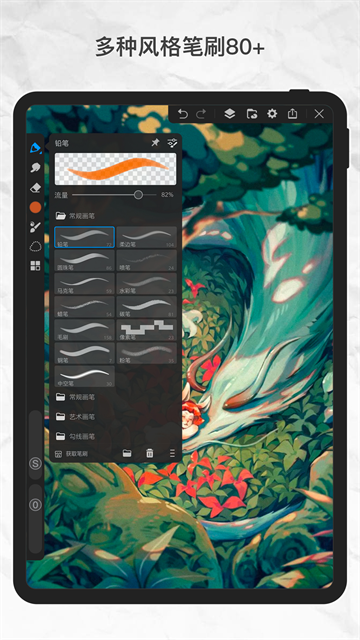
画世界Pro是一款专业的插画、漫画、动画创作软件,简洁明了的设计让您不需要过多经验也能轻松搞定电子绘画。画世界Pro分两个工具栏,左侧工具栏和顶部工具栏,左侧工具栏主要是绘制类功能,顶部工具栏主要是操作类功能。除了笔刷橡皮等基础工具,在更多图标内,画世界Pro还隐藏了其他功能,点击更多图标,可以看到工具面板,根据绘画需求,可选择对应的功能,点击底部的三个点图标,可以进入到工具栏设置页。
画世界团队新产品,画世界App姊妹版 针对大屏设备重新优化设计的画世界Pro来了 拥有多种仿生画笔,可以模拟真实手绘效果,同时支持自定义笔刷。 高级图层功能,和多样可用滤镜,助你增强作品表现力。 动画制作简单好玩,功能强大,容易上手。
一、新建画布
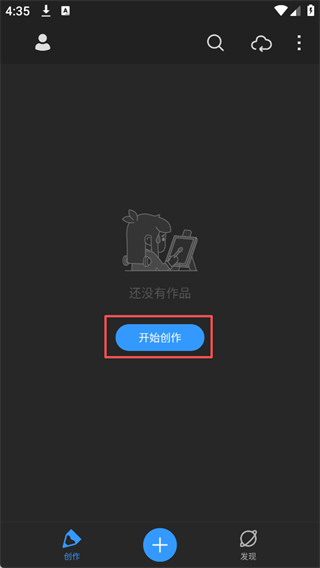
1、打开画世界Pro App:进入「创作」页面,点击「开始创作」按钮。
2、选择画布类型:
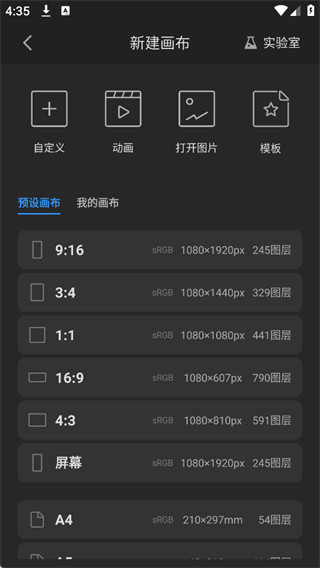
(1)预设画布:提供 9:16(竖版短视频)、1:1(正方形)、16:9(横版)、A4(打印)等常用比例,直接点击即可使用。
(2)自定义:可手动设置画布尺寸、分辨率。
(3)其他选项:「动画」用于制作逐帧动画,「打开图片」可导入现有图片编辑,「模板」可使用现成创作模板。
二、核心绘画工具
1、笔刷选择
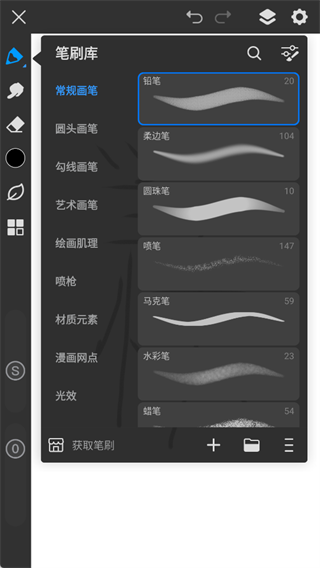
(1)进入画布后,点击左侧的画笔图标打开「笔刷库」:
(2)常规画笔:包含铅笔、柔边笔、圆珠笔、马克笔、水彩笔等基础笔刷,适合线稿、上色、纹理绘制。
(3)分类画笔:还有勾线画笔、艺术画笔、绘画肌理、喷枪等分类,可根据创作风格切换。
(4)点击笔刷名称可调整大小、不透明度、流量等参数。
2、辅助功能面板
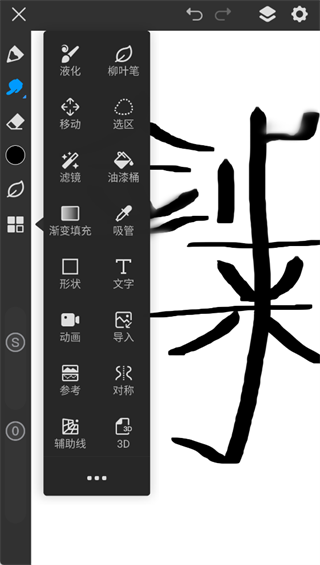
(1)点击左侧的更多工具图标(四个小方块),展开功能菜单:
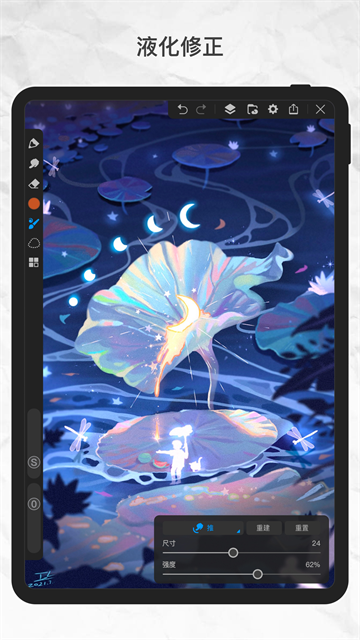
(2)基础操作:移动、选区、液化、滤镜、油漆桶、吸管等。
(3)创作辅助:形状、文字、导入、动画、参考线、对称、3D 等。
(4)点击底部「・・・」可查看更多隐藏功能。
三、图层管理
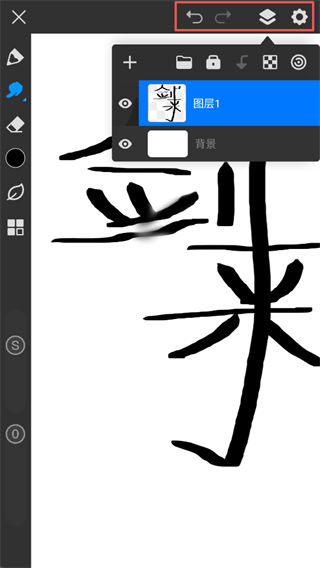
(1)点击右上角的图层图标(两个重叠方块),打开图层面板:
(2)新建图层:点击「+」号,方便分层绘制线稿、上色、特效,互不干扰。
(3)图层操作:可隐藏 / 显示图层、锁定图层、调整图层顺序、设置混合模式。
(4)背景层:默认白色背景,可单独编辑或隐藏。
四、画布与作品管理
1、画布设置
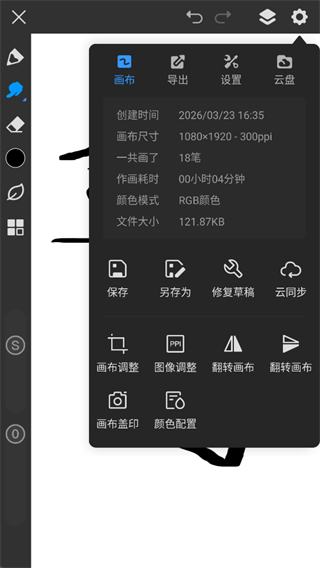
(1)点击右上角的齿轮图标,打开画布设置面板:
(2)查看画布信息:尺寸、分辨率、作画耗时等。
核心操作:
(1)保存 / 另存为:保存当前作品到本地或云端。
(2)画布调整:修改画布大小、裁剪画布。
(3)图像调整:调整亮度、对比度、饱和度等。
(4)导出:将作品导出为图片、PNG、JPG 等格式。
2、作品管理
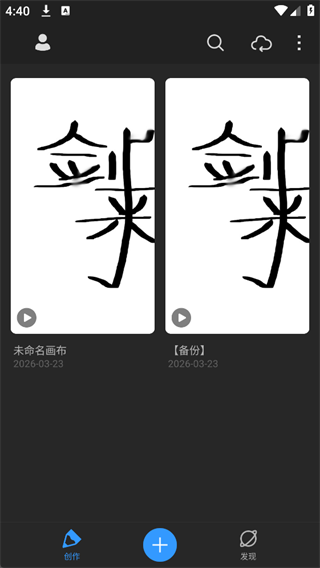
(1)返回「创作」页面,可查看所有已保存的作品:
(2)显示作品缩略图、创建时间,支持备份版本管理。
(3)点击作品可继续编辑,长按可进行删除、重命名等操作。
五、学习与拓展
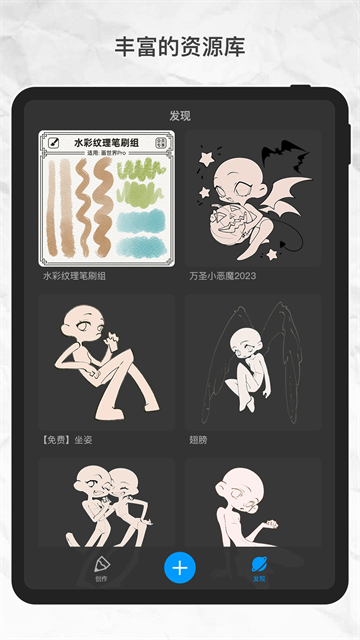
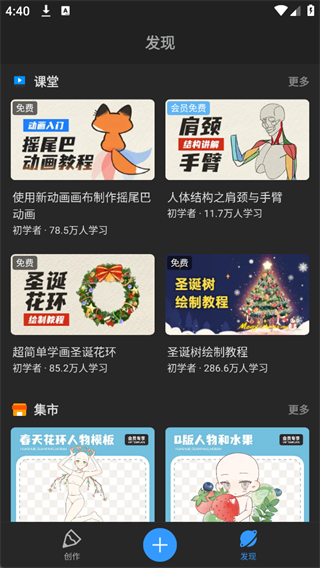
(1)点击底部「发现」 ,进入学习社区:
(2)课堂:提供免费 / 会员绘画教程,如动画入门、人体结构、节日插画等,适合新手学习。
(3)集市:可免费绘画模板、笔刷资源,丰富创作素材库。
1. 用GPU加速的绘图引擎,画画不卡顿,流畅度挺高。
2. 多种高仿真画笔,能模拟出手绘的真实效果。
3. 支持无限次撤销和重做,画错了随时能改。
4. 可以记录绘画过程并回放,方便回顾灵感。
5. 自动匹配图层数,还支持剪切蒙版和多种滤镜。
1. 支持多人同时在线绘画,手机和电脑能用同一张画布画。
2. 和朋友边聊边画,打破设备限制,互动很自然。
3. 动画制作简单,带洋葱皮功能,导出GIF或MP4很方便。
4. 有12种内置画笔,还能自定义笔刷形状和纹理。
5. 调色盘可以悬浮拖动,取色效率更高一些。
1. 工具栏分左右和顶部,布局清晰,新手容易上手。
2. 图层功能丰富,蒙版和滤镜让画面更有表现力。
3. 笔刷系统灵活,能调参数,适合不同绘画习惯。
4. 动画制作门槛低,洋葱皮辅助很实用。
5. 多人联机稳定,手机和电脑协作比较顺畅。
1. 左侧工具栏选画笔、橡皮等,顶部调整操作。
2. 点击更多图标,调出工具面板选对称等功能。
3. 想自定义工具栏,点底部的三个点进入设置页。
4. 做动画先新建帧,用洋葱皮参考上一帧逐帧画。
5. 联机时创建房间分享邀请码,大家一起画。
详细信息