游戏截图
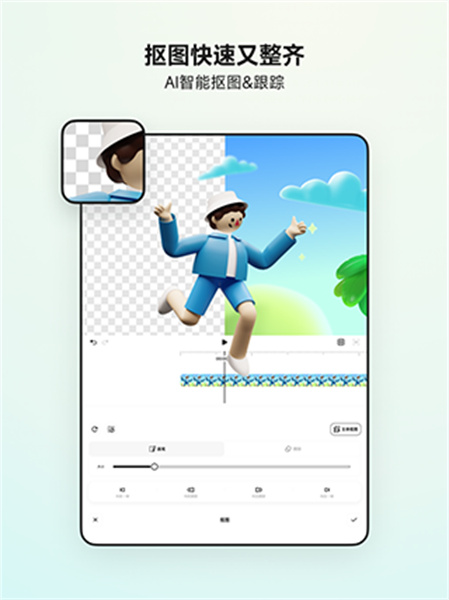
软件简介
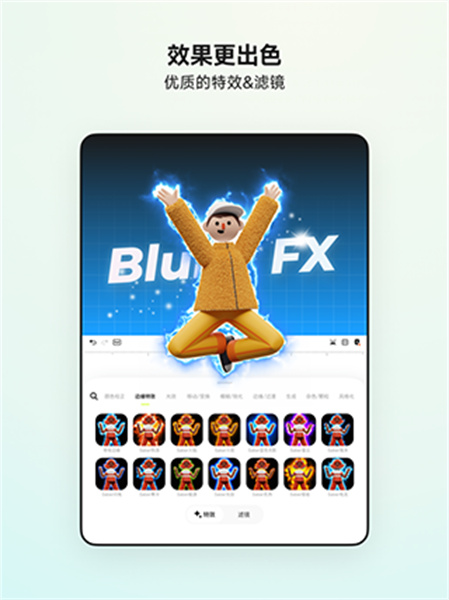
Blurrr是一款视频编辑软件,界面很简洁,操作起来比较顺手,特别适合刚开始学剪辑的朋友。里面功能挺全的,像补帧能让视频更流畅,抠图可以把人物或物体单独分离出来,还有各种特效和滤镜可以随便加。整体操作比较简单,不需要太多学习成本,就能做出有个人风格的视频作品。
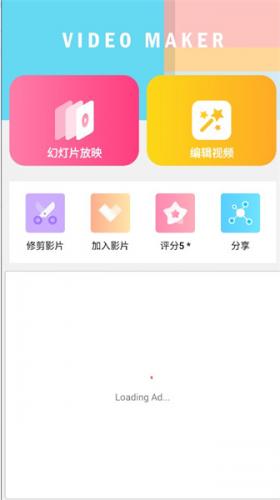
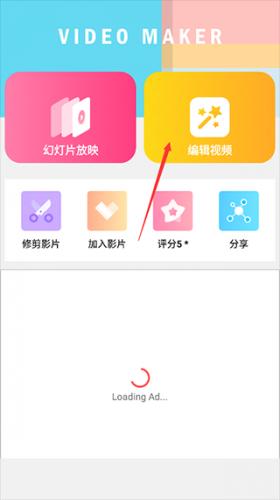
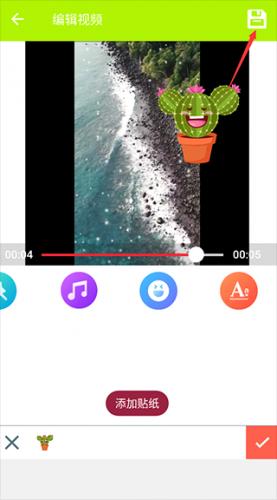
1、在下载安装好Blurrr后,进入到主页面点击编辑视频;
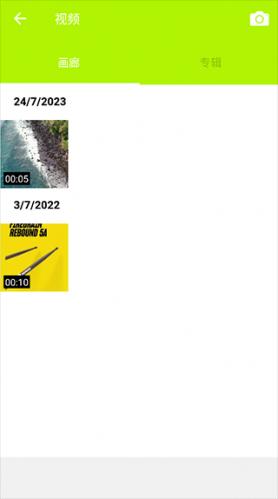
2、然后选择自己需要进行修改的视频;
3、接下来对你的视频进行编辑;
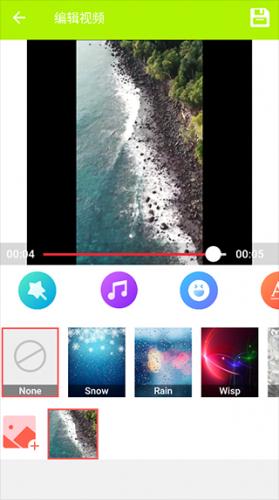
4、最后完成后就可以点击右上角保存好自己的视频了!
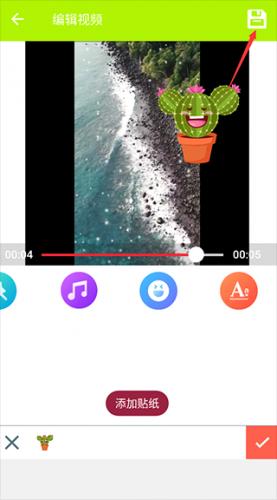
1、进入标记界面,软件会自动为你识别标记重复帧。
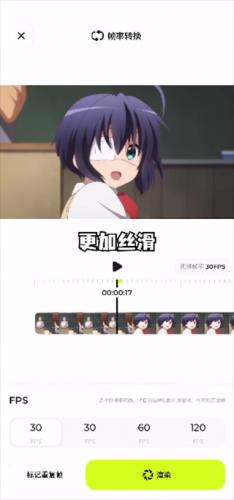
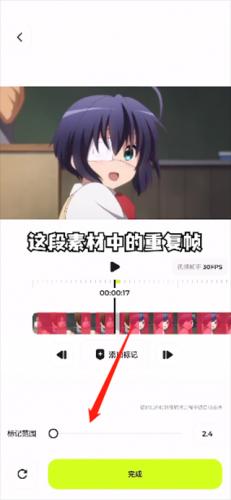
2、下方控制条,用来控制识别重复帧的灵敏度,通常情况下,灵敏度越大所标记的重复帧就越多。
3、标记完成后,回到最开始的界面选择生成的帧数,点击转换即可。
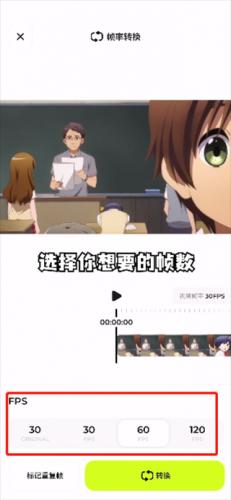
4、转换完成后,进入修复果冻帧界面,我们可按需求修复,修复完成后点击保存即可。
1. 补帧功能挺实用,能让视频画面更顺滑,看起来不卡顿。
2. 抠图工具比较方便,可以把视频里的元素单独提取出来,做特效或合成。
3. 特效和滤镜种类不少,可以给视频添加各种风格,打造属于自己的效果。
4. 剪辑功能基础但够用,剪切、拼接、调顺序这些操作都能轻松完成。
1. 支持多素材拼接成一个完整视频,还能自由调换顺序,挺灵活的。
2. 拆分视频时可以精确到帧,想在哪切就在哪切,一段素材能分成两段。
3. 裁切功能可以按任意比例去掉不需要的画面区域,方便调整构图。
1. 集成了很多酷炫特效,用它编辑视频能做出大片感,创意空间大。
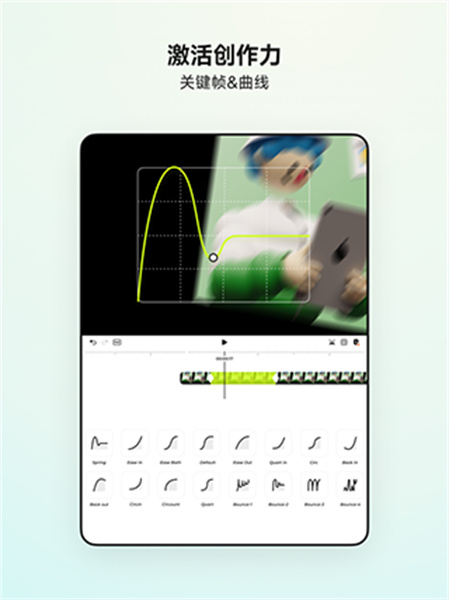
2. 有地图速度和曲线计时功能,能让视频节奏更细腻,适合做Vlog或者运动类内容。
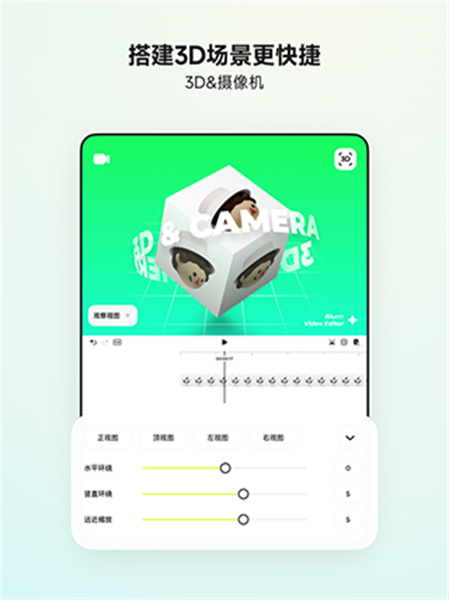
3. 功能比较强大,可以结合不同特效修改视频,满足各种创作需求。
1. 打开软件后,先导入视频素材,可以在时间轴上拖动调整顺序。
2. 用补帧功能时,选中片段,调整帧率参数,软件会自动补帧。
3. 抠图的话,选择抠图工具,用画笔标记要保留的区域,软件会智能识别。
4. 添加特效和滤镜,在特效库选择喜欢的,拖拽到视频片段上就行。
5. 最终导出视频时,可以选择分辨率和格式,保存到本地。
详细信息